Categorías
Las categorías definen la estructura de navegación del catálogo de la tienda online. Se organizan en forma de árbol jerárquico —con niveles de categoría padre e hijo— y determinan cómo se agrupan y se muestran los productos al usuario.
Accede desde Catálogo > Categorías. La pantalla muestra el árbol de categorías activo, con sus niveles, nombres y estado de visibilidad en tienda. Desde aquí es posible explorar la jerarquía existente e identificar qué categorías están activas.
Importación y exportación masiva
Desde el backoffice de TOL es posible exportar e importar el árbol de categorías de la tienda mediante un archivo en formato .xls.
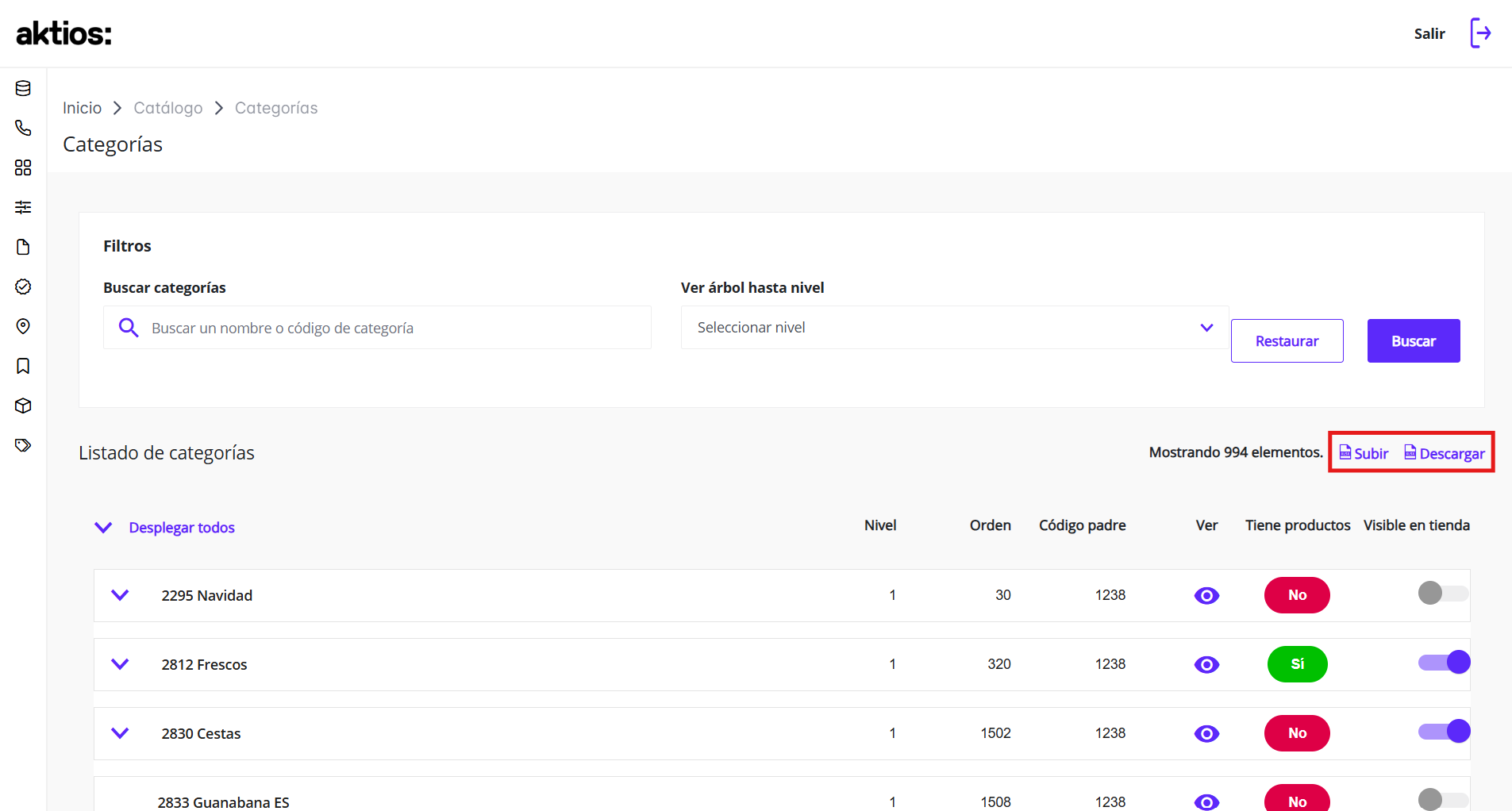
Esta funcionalidad permite crear, editar o reorganizar la estructura de categorías de forma masiva, sin necesidad de realizar los cambios manualmente desde la interfaz.
El archivo exportado contiene la estructura actual del árbol de categorías y puede ser modificado para luego volver a importarse. Al importar el archivo, el sistema tomará la información definida en cada fila para crear o actualizar las categorías que se mostrarán en la tienda.
El archivo debe completarse respetando el formato y los valores de cada columna, ya que cada una cumple una función específica dentro de la estructura del árbol de categorías.
A continuación, se detallan las columnas que componen el archivo y la descripción de la información que debe incluirse en cada una.
Columnas del archivo
| Campo | Descripción | Mandatorio | SEO |
|---|---|---|---|
| ARBOL | Previsualización de la estructura del árbol de categorías. Se completa automáticamente en el archivo exportado. Para poder visualizar correctamente los valores, es necesario tener desactivada la opción "Vista protegida" en Excel. | - | NO |
| id_categoria | Código único de la categoría de uso interno. Este valor debe ser numérico y coincidir exactamente con el valor informado en el campo codigo. |
SI | NO |
| orden | Define el orden de visualización de la categoría dentro de su mismo nivel. Si dos categorías tienen el mismo valor de orden y pertenecen al mismo padre, se ordenarán por id_categoria. |
SI | NO |
| orden_carrito | Define el orden de visualización de la categoría en la vista "Validar Carrito", en el mailing del pedido y en el detalle del pedido dentro del perfil de usuario. | NO | NO |
| codigo | Código de la categoría utilizado para integraciones y para asociar los artículos a la categoría durante la carga de surtido. Debe ser un valor numérico y coincidir exactamente con el valor informado en el campo id_categoria. |
SI | NO |
| id_root | Código de la categoría padre. Permite definir la jerarquía del árbol de categorías. | SI | NO |
| level | Nivel jerárquico de la categoría dentro del árbol (por ejemplo: nivel 1, nivel 2, etc.). Se completa automáticamente al rellenar el campo id_root. |
SI | NO |
| visible_tienda | Indica si la categoría se muestra o no en la tienda. Valores posibles: 0 = No visible, 1 = Visible |
SI | NO |
| tiene_productos | Campo informativo que indica si la categoría tiene productos activos asociados. | NO | NO |
| plazo_devolucion | Cantidad máxima de días permitidos para la devolución de productos asociados a la categoría. Este campo solo es válido si el módulo de devoluciones está activo. | NO | NO |
Campos multiidioma
Los siguientes campos se generan con una columna por cada idioma activo en la tienda (por ejemplo: name_es, name_en).
| Campo | Descripción | Mandatorio | SEO |
|---|---|---|---|
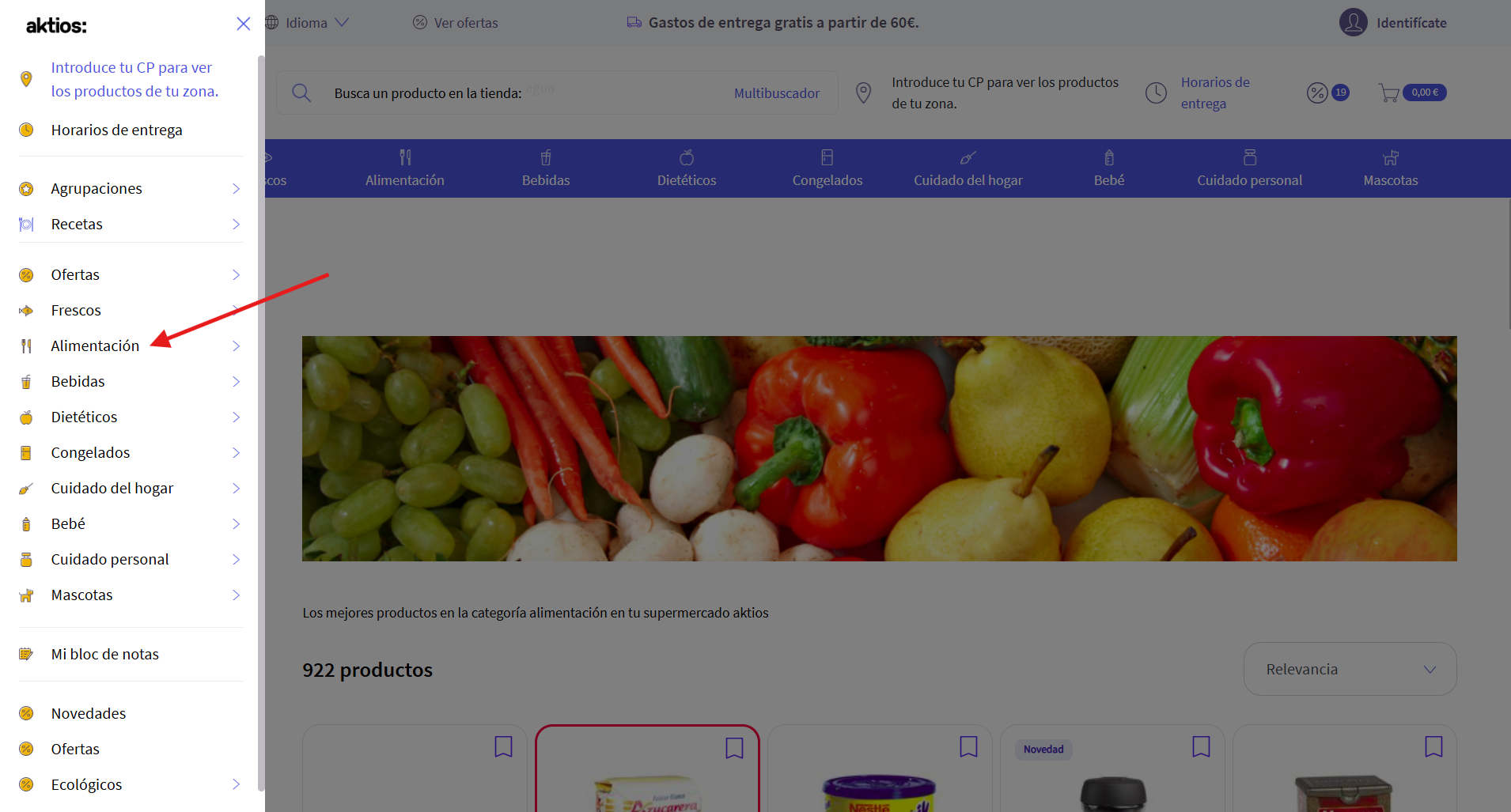
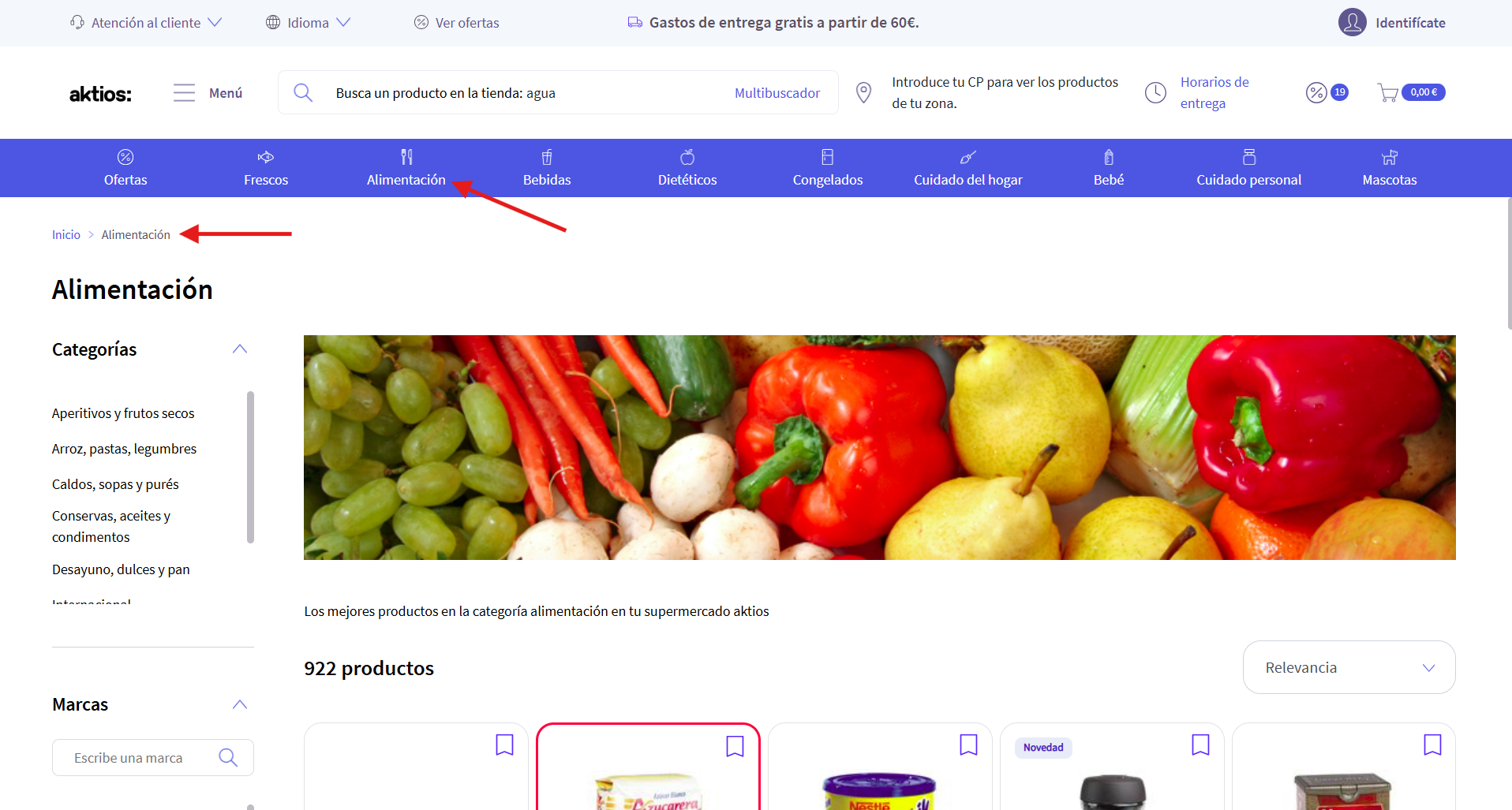
| name_{idioma} | Nombre de la categoría. Es el texto que se visualizará en el menú desplegable de categorías, header de categorías y en el breadcrumb del grid de productos. | SI | SI |
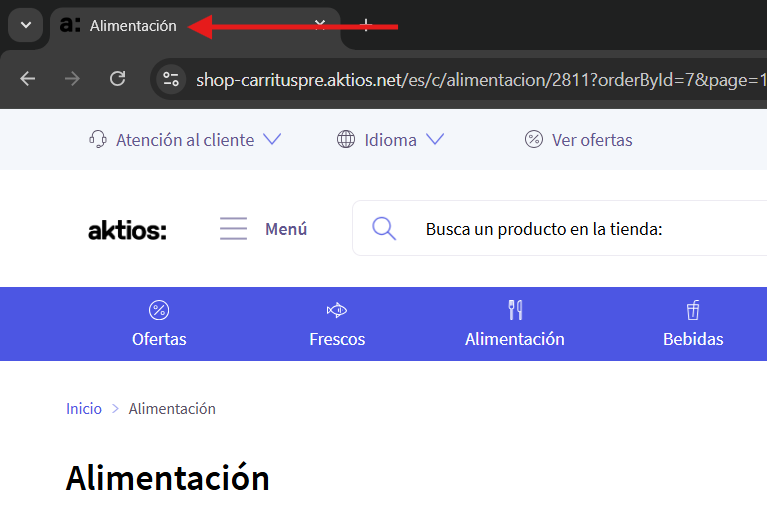
| title_{idioma} | Título que se muestra en la pestaña del navegador al navegar por la categoría. Se concatena con textos configurados en el módulo de literales. Si no se informa, se utilizará el valor de name_{idioma}. |
NO | SI |
| description_{idioma} | Descripción de la categoría utilizada para la indexación por motores de búsqueda. Si no se informa, se utilizará el nombre de la categoría. | NO | SI |
| h1_{idioma} | Corresponde al título principal del grid de productos y es utilizado para el posicionamiento SEO. | NO | SI |
| h2_{idioma} | Corresponde al subtítulo del grid de productos y es utilizado para el posicionamiento SEO. Puede configurarse como visible u oculto desde la tienda. Si no se informa, se utilizará el nombre de la categoría. | NO | SI |
| seo_{idioma} | Define el path de la URL de la categoría, es decir, el texto que forma parte del enlace de navegación y que representa la jerarquía de la categoría. Este valor se utiliza para generar URLs amigables para buscadores y debe respetar la estructura del árbol de categorías. | NO | SI |
| icon_{idioma} | Ícono asociado solamente a las categorías de nivel 1. | NO | NO |
Ubicación de los campos en la tienda
name_{idioma}
El nombre de la categoría se muestra en el menú desplegable de categorías y en el header de categorías:
title_{idioma}
El título se muestra en la pestaña del navegador:
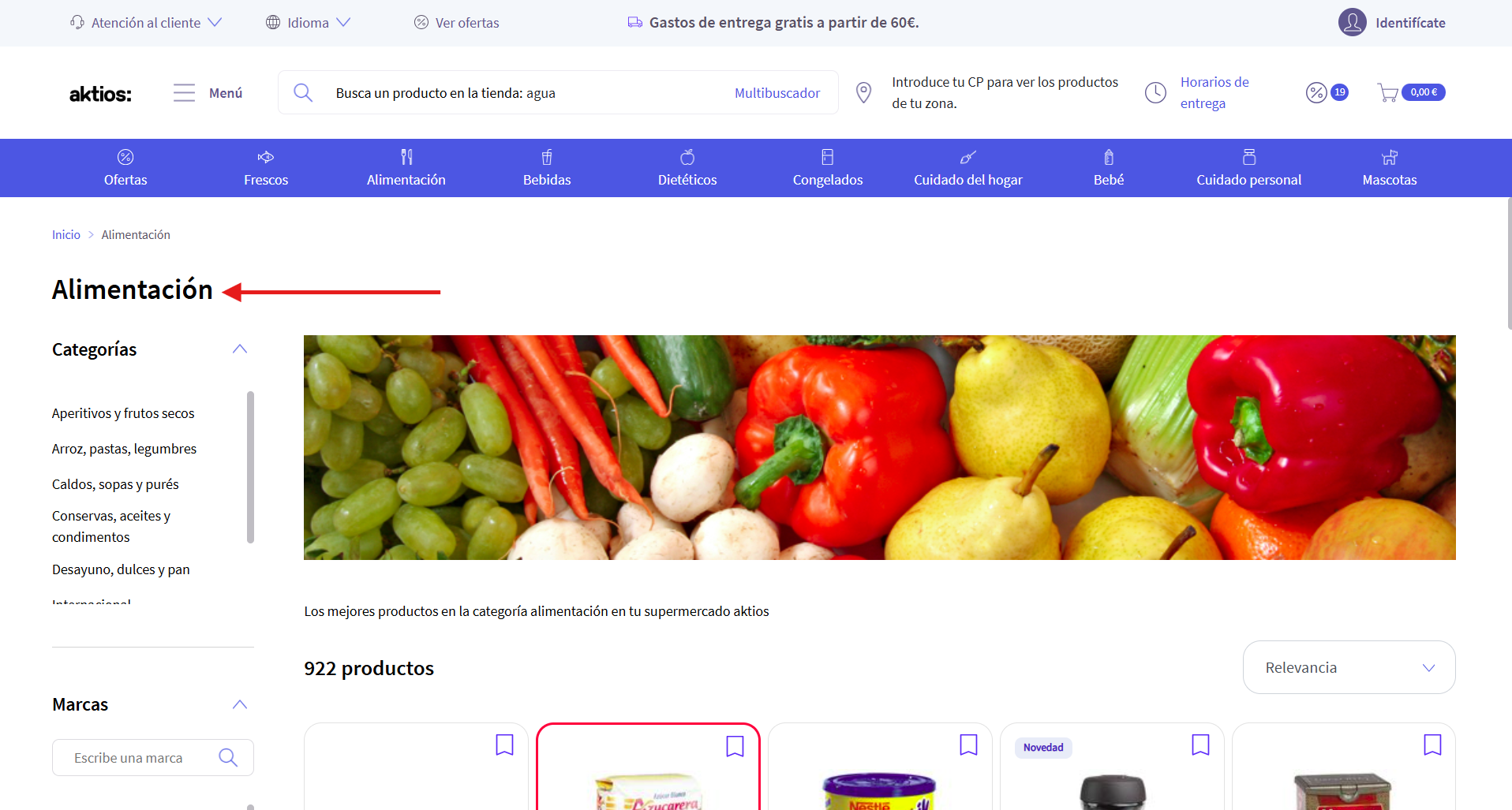
h1_{idioma}
El campo h1 corresponde al título principal del grid de productos:
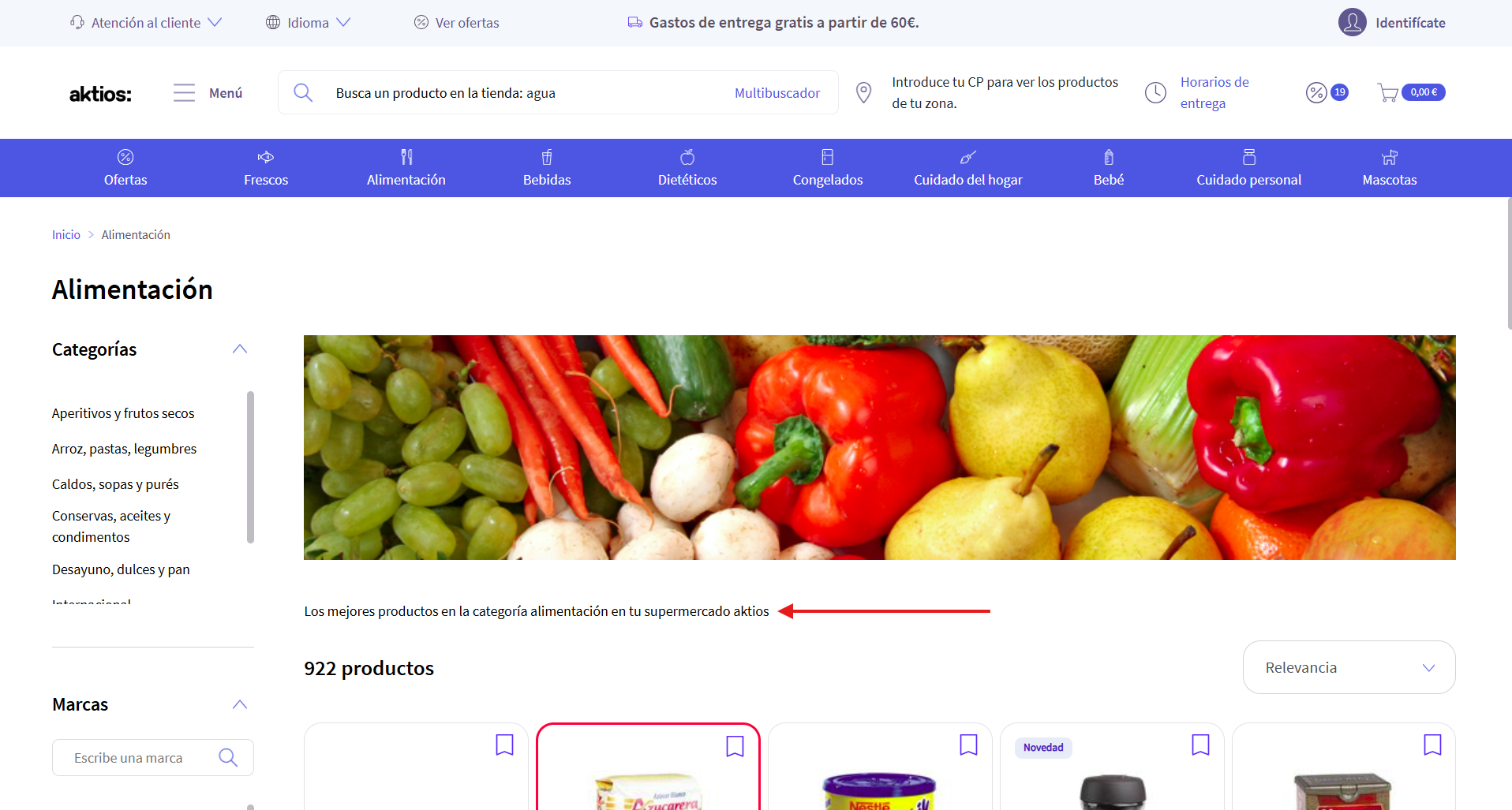
h2_{idioma}
El campo h2 corresponde al subtítulo del grid de productos:
seo_{idioma}
El path se construye concatenando los valores de las categorías padre y la categoría actual, separados por "/".
Ejemplo de uso:
-
Categoría de nivel 1:
seo_es:alimentacion- URL generada:
{dominio}/{lan}/c/alimentacion/{id_categoria}?{parámetros}
-
Categoría de nivel 2:
seo_es:alimentacion/conservas-aceites-y-condimentos- URL generada:
{dominio}/{lan}/c/alimentacion/conservas-aceites-y-condimentos/{id_categoria}?{parámetros}
Permisos
| Perfil | Roles | Qué puede hacer |
|---|---|---|
| Gestión | catalog_category:read, :write |
Consultar el árbol, exportar e importar el archivo de categorías y editar la ficha de cada categoría. |
| Solo consulta | catalog_category:read |
Consultar el árbol, abrir la ficha de cada categoría y exportar el archivo. Los botones de importar y Editar no aparecen. |
| Sin acceso | — | La entrada de menú no aparece. Si se accede por la dirección de la página, se muestra el aviso «No tiene permisos para acceder a esta sección» y se vuelve a la página de inicio. |
El rol catalog_category:admin incluye todos los anteriores.