Términos de búsqueda
Esta pantalla gestiona lo que el comprador ve mientras teclea (el desplegable de autocompletado) y lo que se le sugiere después de buscar (las siguientes búsquedas). Además concentra los contadores de búsquedas — lo más buscado y lo que se queda sin resultados —, que el Resumen solo enseña de forma agregada.
Son dos usos del mismo dato, y no cubren la misma necesidad del comprador:
| Autocompletado (Related Tags / Suggestions) | Tags | |
|---|---|---|
| Dónde se ve | columna izquierda del desplegable de búsqueda, mientras se teclea | encima de los resultados de producto, tras buscar, en formato etiqueta |
| Cuándo lo ve | mientras teclea | cuando ya ha escrito el término |
| Qué le ofrece | lo mismo que ya está buscando, más concretado: escribe "leche" y se le ofrece "leche desnatada", "leche sin lactosa", "leche de soja" | otra compra asociada: busca "barbacoa" y se le ofrece "carbón", "chorizo criollo", "salsa barbacoa" |
| De dónde sale | de lo que la gente ya busca (Suggestions), con los Related Tags por delante | de los Tags que se escriben en esta pantalla |
Un único mantenimiento en el backoffice cubre las dos cosas, pero conviene saber cuál de las dos se está trabajando: es lo que decide si merece la pena escribir algo o si el buscador ya lo hace solo.
Qué merece la pena escribir en Tags
Completar una palabra el buscador ya lo hace solo. Si la sugerencia empieza por lo que el comprador ha escrito —"leche" → "leche desnatada"— aparece en el desplegable en cuanto alguien la busca, sin tocar nada: es una Suggestion. Convertirla en Related Tag aporta valor solo en dos casos: para forzar el orden (que la que más convierte salga primero) o para adelantarse a un término que todavía nadie busca, como un producto recién lanzado o una campaña.
Saltar a otro concepto no lo puede deducir el buscador. "Barbacoa" y "chorizo" no se parecen como texto, y el buscador solo sabe comparar texto: por muchos meses de búsquedas que acumule, nunca relacionará las dos cosas por su cuenta. Esa asociación existe únicamente si alguien la escribe en los Tags de un Related Tag. Es el trabajo que solo puede hacer el equipo de negocio, y el motivo principal para usar esta pantalla.
Nota: Los Tags se muestran encima de los resultados de producto, como etiquetas, después de buscar. No cambian los resultados de la búsqueda: solo proponen la siguiente. Si lo que se busca es que al escribir "barbacoa" aparezcan chorizo y panceta en la parrilla de productos, eso se hace con un sinónimo en una sola dirección (
barbacoa→chorizo,panceta) o fijando esos productos en Ajustar búsquedas.Nota: Que los Tags se muestren, y en qué momento, depende de la configuración del frontal de cada marca. Antes de preparar una campaña apoyada en ellos conviene confirmar con el equipo técnico que la tienda de esa marca los está pintando.
Ruta: Buscador > Términos de búsqueda
Permisos: los del módulo Buscador, descritos en Permisos.
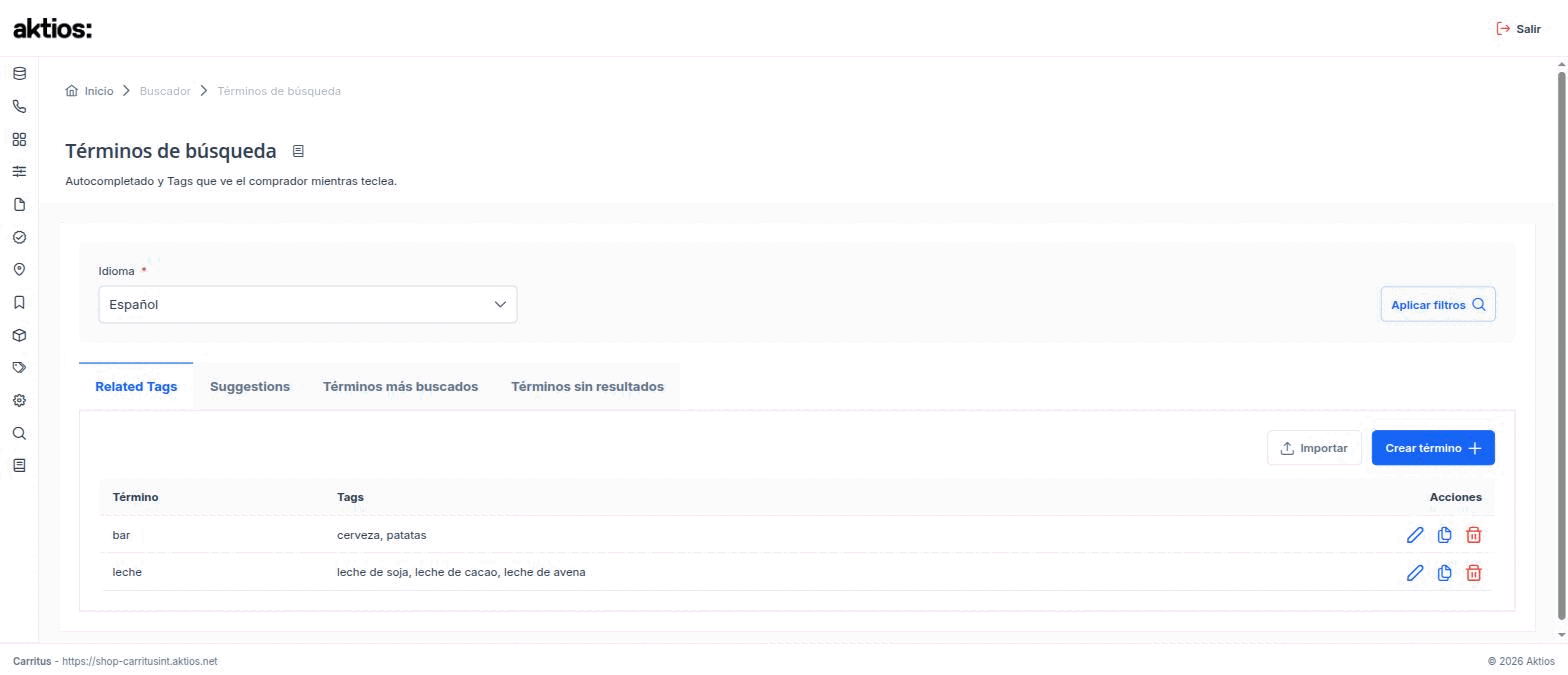
Filtro
- Idioma (obligatorio): el idioma sobre el que se trabaja. Por defecto Español*
Aplicar filtros recarga las cuatro pestañas.
Nota: El idioma afecta a las cuatro pestañas, contadores incluidos. Cada lista es la del idioma seleccionado: los Related Tags que se publiquen, las Suggestions que se vean y los contadores que se vacíen son los de ese idioma y solo los de ese idioma.
Las cuatro pestañas
| Pestaña | Qué contiene | Quién lo escribe |
|---|---|---|
| Related Tags | Las sugerencias editoriales, con sus Tags | El equipo de negocio |
| Suggestions | Lo que los compradores buscan de verdad, con su contador | Los compradores, automáticamente |
| Términos más buscados | El contador de búsquedas del idioma, de más a menos | Los compradores, automáticamente |
| Términos sin resultados | Las búsquedas del idioma que no devolvieron nada | Los compradores, automáticamente |
Las dos primeras son las que alimentan el autocompletado: los Related Tags van siempre por delante de las Suggestions en el desplegable que ve el comprador, y las Suggestions rellenan el resto.
Las dos últimas no configuran nada: son las mismas listas del Resumen del buscador, pero aquí filtradas por idioma y con la posibilidad de vaciarlas idioma a idioma.
Pestaña «Related Tags»
Las sugerencias que se decide ofrecer.
- Término: la sugerencia
- Tags: las búsquedas que se ofrecen asociadas a ese término, mostradas encima de los resultados de producto
- Acciones: editar (lápiz), duplicar a otro idioma, borrar (papelera)
Los botones Importar y Crear término están dentro de esta pestaña, arriba a la derecha de la tabla.
Si el idioma no tiene ninguno: No hay Related Tags para este idioma.
Nota: El orden de los Related Tags ya no se gestiona desde el backoffice. La tabla ya no se puede arrastrar y no existe el botón Publicar orden: el buscador decide en qué orden los ofrece. Lo que sí se sigue ordenando a mano es la lista de Tags de cada término, dentro del editor.
Crear o editar un término
Botón Crear término, dentro de la pestaña, o el lápiz de una fila.
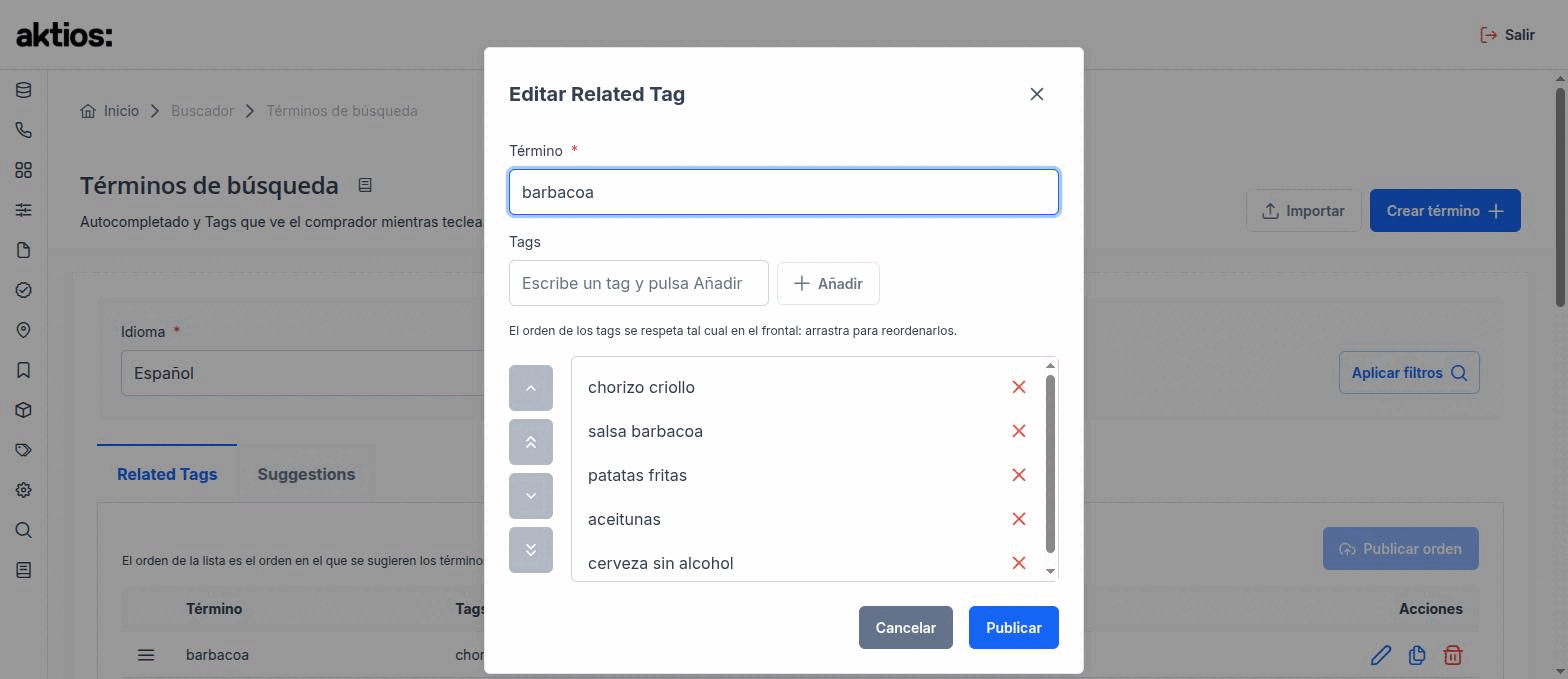
-
Término* (obligatorio): la sugerencia que se ofrecerá
- Ejemplo: barbacoa
- Si se deja vacío: El término es obligatorio.
-
Tags (opcional): las búsquedas que se proponen asociadas al término, mostradas como etiquetas encima de los resultados de producto. Se escriben una a una y se añaden con el botón Añadir
- Ejemplo: chorizo criollo, salsa barbacoa, patatas fritas, aceitunas, cerveza sin alcohol
Los Tags se pueden reordenar con los botones de flecha de la izquierda (subir, subir al principio, bajar, bajar al final) o arrastrándolos, y quitar con la ✕ roja de cada línea.
El orden de los tags se respeta tal cual en el frontal.
Es decir: el primer tag de la lista es el primero que ve el comprador. Conviene poner primero el que más convierta, no el que se escribió primero.
Publicar guarda el término. Mensaje: Término publicado correctamente.
Duplicar a otro idioma
El icono de copia de la fila copia el término y sus Tags al idioma que se elija.
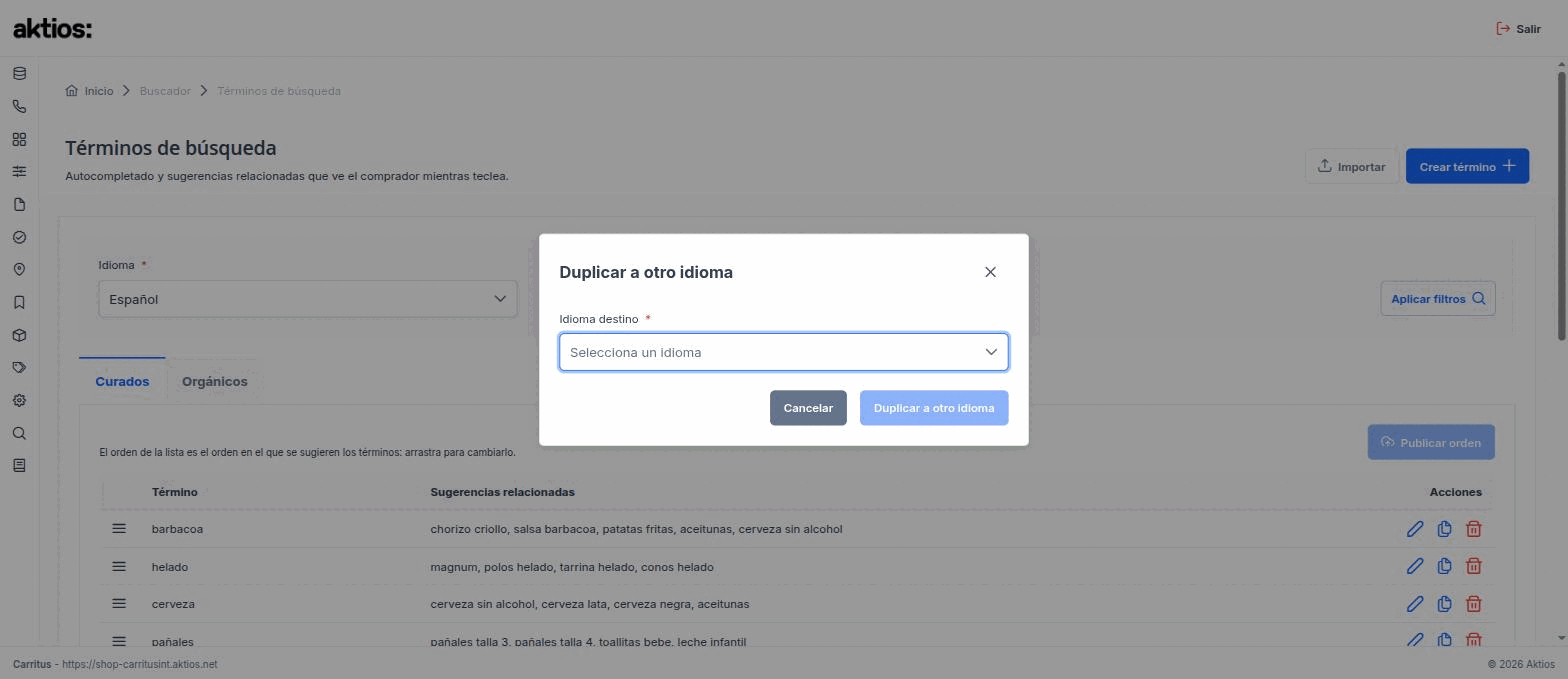
- Idioma destino* (obligatorio): el idioma al que se copia
El término duplicado se crea con su propio identificador, independiente del original: a partir de ahí son dos términos distintos y editarlos por separado no afecta al otro.
Es la vía práctica para arrancar un idioma nuevo sin volver a escribir todo, aunque después haya que traducir los textos.
Borrar un término
La papelera de la fila. Confirmación:
¿Seguro que quieres borrar el término «término»? Esta acción no se puede deshacer.
Borrar un Related Tag no impide que el comprador lo busque: solo deja de ofrecérsele como sugerencia editorial. Si además es un término que la gente busca de verdad, seguirá apareciendo como Suggestion.
Importar
Botón Importar, junto a Crear término.
- Formato: JSONL, un término por línea
- Tamaño máximo: 5 MB
- Se importa en el idioma seleccionado en el filtro
- La carga es incremental: añade y actualiza, nunca borra
| Resultado | Mensaje |
|---|---|
| Correcto | N términos importados correctamente. |
| Formato incorrecto | Error al importar los términos. Revisa que el fichero tenga un término por línea en formato JSON. |
Nota: A diferencia de Sinónimos, los Related Tags no se pueden exportar todavía. Si se va a cargar un volumen grande, conviene guardarse el fichero de origen.
Pestaña «Suggestions»
Lo que los compradores buscan de verdad, con el número de veces que lo han buscado.
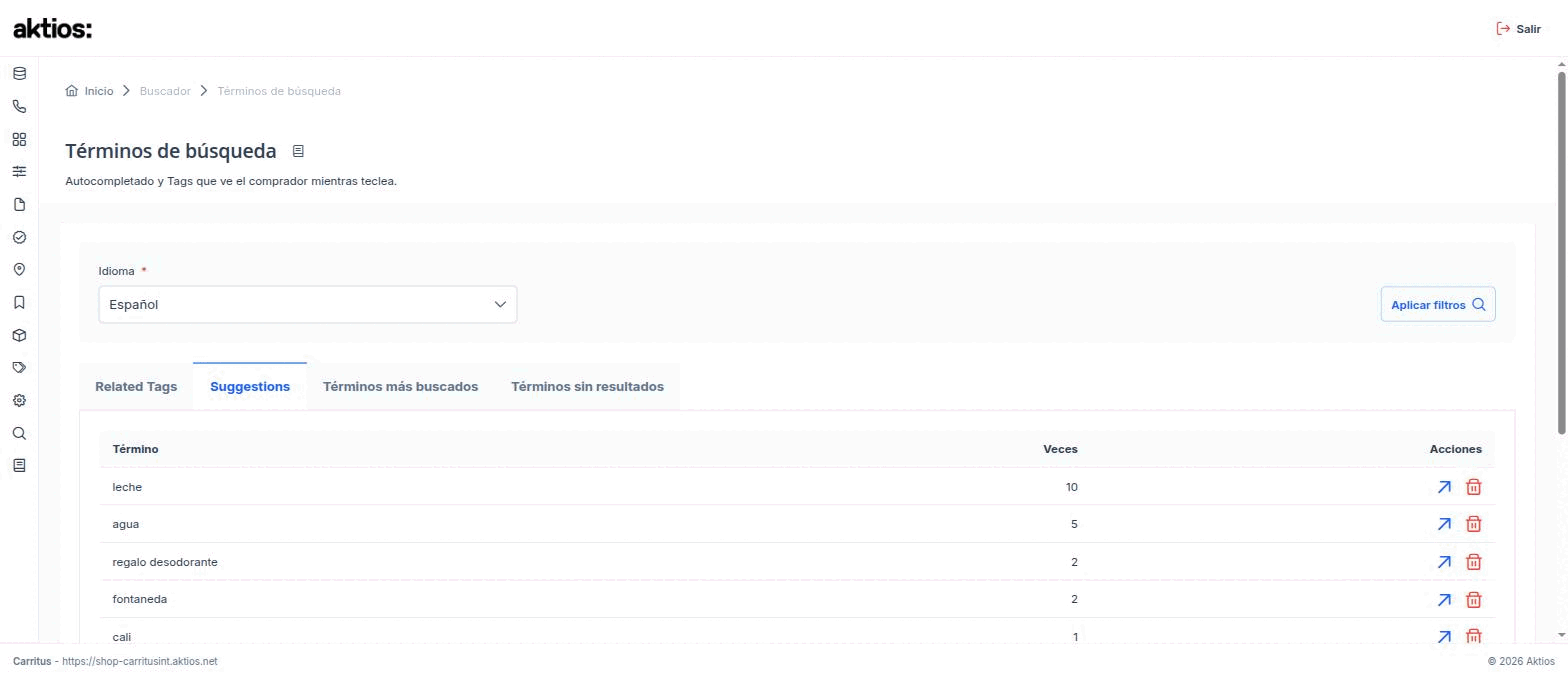
Es la lista más valiosa del módulo: dice qué quiere la gente con sus propias palabras, sin intermediarios ni suposiciones.
- Término: la búsqueda tal y como la escribió el comprador
- Veces: cuántas veces se ha buscado
- Acciones: promover a Related Tag, no sugerir / volver a sugerir
Los términos excluidos llevan la etiqueta No se sugiere.
La lista es la del idioma del filtro y trae como máximo 100 términos, sin umbral mínimo: ya no hay filtro Mínimo de búsquedas, se ve la cola larga entera.
Dos cosas que conviene tener presentes y que no se avisan en pantalla:
- Los contadores son acumulados desde el último reinicio del buscador, no un histórico completo. Una recarga de catálogo reinicia el punto de partida, aunque los contadores se guardan y se restauran solos
- No son inmediatos: tardan unos segundos en registrarse y hasta un minuto en consolidarse. Si se busca algo en la tienda para probar y no aparece al instante, hay que esperar
Si el idioma no tiene ninguna: No hay Suggestions para este idioma.
Acciones
| Acción | Icono | Qué hace | Mensaje |
|---|---|---|---|
| Promover a Related Tag | flecha ↗ | Crea el término como Related Tag en el idioma seleccionado en el filtro y salta a la pestaña Related Tags ya actualizada | El término «X» se ha creado como Related Tag. |
| No sugerir | papelera | Excluye el término del autocompletado de Suggestions | El término «X» ya no se sugerirá. | | Volver a sugerir | ✓ | Revierte la exclusión | El término «X» volverá a sugerirse. |
Cuándo promover
Cuando una Suggestion aparece muy arriba en el contador, merece la pena promoverla a Related Tag: así se le pueden añadir sus Tags, que es lo que el buscador no deduce solo. El dato de la Suggestion dice qué interesa; el Related Tag permite trabajarlo.
Cuándo no sugerir
No sugerir es la herramienta de limpieza del autocompletado. Los cuatro casos típicos:
| Caso | Ejemplo | Por qué |
|---|---|---|
| Erratas | leche desnatda, chocloate |
Sugerir una errata a otros compradores la propaga y da mala imagen |
| Insultos y groserías | — | No deben aparecer nunca en el desplegable de la tienda |
| Marcas de la competencia | — | No interesa sugerir productos que no se venden |
| Ruido técnico | cadenas de prueba, códigos internos, búsquedas de QA | Ensucian la lista y no aportan nada al comprador |
Excluir un término no impide que se busque: si un comprador lo escribe, la búsqueda se ejecuta igual. Solo deja de ofrecérsele a nadie como sugerencia.
Pestaña «Términos más buscados»
El contador puro de búsquedas del idioma seleccionado, de más a menos.
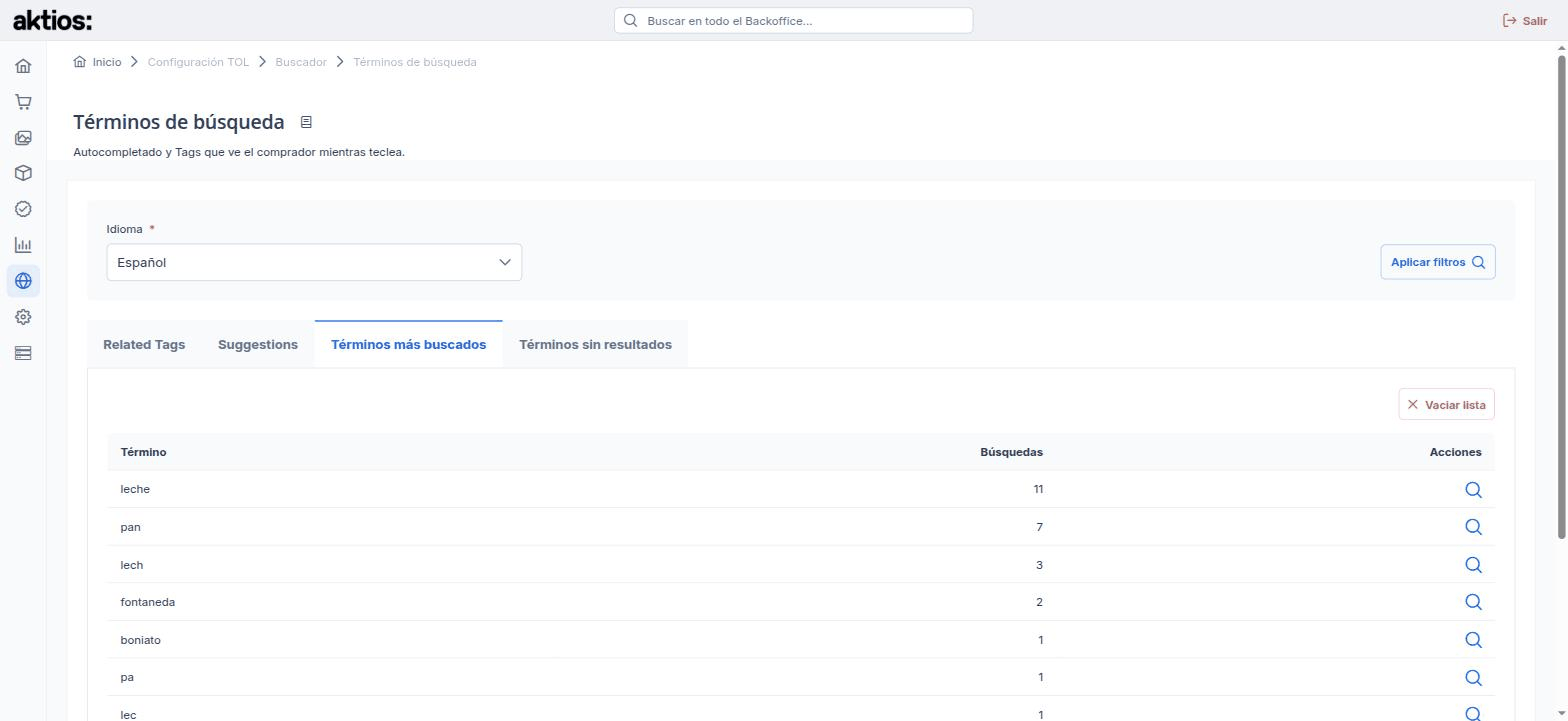
Columnas: Término · Búsquedas · Acciones. La acción de fila es el icono de lupa (Abrir en Búsquedas), que lleva el término a Ajustar búsquedas y lanza la búsqueda.
Vaciar lista (arriba a la derecha) borra los contadores del idioma del filtro. Antes de ejecutarse avisa:
Estos contadores son los que el comprador ve como Suggestions en el autocompletado: hasta que se acumulen nuevas búsquedas, solo se le sugerirán los términos editoriales.
Es decir, vaciar tiene efecto visible en la tienda: el autocompletado de ese idioma se queda solo con los Related Tags hasta que se vuelvan a acumular búsquedas reales. No desactiva el conteo, la lista se reconstruye sola.
Si nadie ha buscado nada todavía: Todavía no hay términos buscados.
Pestaña «Términos sin resultados»
Las búsquedas del idioma seleccionado que no devolvieron ningún producto. Es la lista de trabajo pendiente del módulo: cada línea es un comprador que se fue con las manos vacías.
Columnas: Término · Veces · Acciones, con dos acciones por fila:
- Icono + (Crear sinónimo): lleva el término ya escrito a la pantalla de Sinónimos
- Icono de lupa (Abrir en Búsquedas): lleva el término a Ajustar búsquedas
Vaciar lista borra la lista del idioma del filtro. Confirmación simple, sin efecto en la tienda: se usa como gestión de tareas, una vez revisados y resueltos los términos.
Nota: Esta lista se pierde en cada recarga del catálogo y no se restaura. Si hay algo pendiente de revisar, hay que apuntarlo antes de recargar desde el Resumen.
Si ninguna búsqueda ha fallado: Ninguna búsqueda se ha quedado sin resultados.
Casos de uso
«Quiero empujar una categoría en campaña»
- Pestaña Related Tags, crear el término de la categoría si no existe
- Añadirle los Tags que interesen, con el más rentable primero — ese orden sí se respeta tal cual en el frontal
- Publicar
«El autocompletado está lleno de erratas»
- Pestaña Suggestions, con el idioma en el que se ven las erratas
- Recorrer la lista y pulsar No sugerir en cada errata
- Si una errata se repite mucho, además de excluirla conviene crear un sinónimo que la resuelva: así el comprador que la escribe sigue encontrando el producto
«Quiero saber qué se busca y no tenemos»
Cruzar dos pestañas de esta misma pantalla: Términos más buscados (qué se busca) y Términos sin resultados (qué se busca y falla). Lo que aparece en la segunda y no tiene arreglo por sinónimo es demanda real de surtido que no se está cubriendo. Al estar las dos filtradas por idioma, la lectura por mercado es directa.
Preguntas frecuentes
¿Los Related Tags aparecen aunque nadie los haya buscado nunca? — Sí. Son editoriales: se sugieren porque el equipo de negocio lo ha decidido, con independencia del histórico de búsquedas.
Promoví una Suggestion y sigue apareciendo en la lista de Suggestions. — Es lo esperado. Promover crea una copia como Related Tag; el contador de la Suggestion sigue existiendo y sigue subiendo. Ahora el término aparece en las dos pestañas.
¿Puedo separar las Suggestions por idioma? — Sí. Las cuatro pestañas respetan el idioma del filtro, contadores incluidos. El Resumen sigue permitiendo verlos agregados si se vacía su desplegable de idioma.
¿Dónde se cambia el orden en el que se sugieren los Related Tags? — Ya no se cambia: el arrastre de filas y el botón Publicar orden se han retirado. Lo que sigue siendo ordenable es la lista de Tags dentro de cada término.
¿Y el filtro de mínimo de búsquedas de las Suggestions? — Retirado también. La pestaña muestra la lista completa del idioma, hasta 100 términos.
Excluí un término y sigue apareciendo en la lista. — Correcto: sigue en la tabla, pero con la etiqueta No se sugiere. Está excluido del autocompletado del comprador, no borrado de los contadores.
¿Se pueden exportar los Related Tags? — No, todavía solo se pueden importar. Sinónimos sí tiene exportación.