Tipos de variante
Accede desde Catálogo > Atributos > Tipos de variante. Es el maestro de la instalación con las características por las que el cliente elige una variante de producto (por ejemplo, talla o color) y los valores de cada una.
Los tipos y valores que se definen aquí son los que después se asignan a cada producto padre (ver Configurar un producto padre) y con los que se crean sus variantes (ver Variantes de un producto).
Permisos
| Perfil | Roles | Qué puede hacer |
|---|---|---|
| Gestión | catalog_variant_types:read, :create, :write, :delete |
Consultar, crear, editar, reordenar y eliminar tipos y valores. |
| Solo consulta | catalog_variant_types:read |
Ver el maestro y abrir las fichas. Se muestra el aviso «Tu perfil es de solo consulta», los botones de crear, reordenar y eliminar no aparecen y las fichas no se pueden editar. |
| Sin acceso | — | La entrada de menú no aparece. Si se accede por URL, se muestra la pantalla «No tienes acceso a Tipos de variante» con el botón Ir a Productos. |
Cada acción tiene su propio rol: crear (:create), editar y reordenar (:write) y eliminar (:delete). El rol catalog_variant_types:admin incluye todos los anteriores.
Listado de tipos
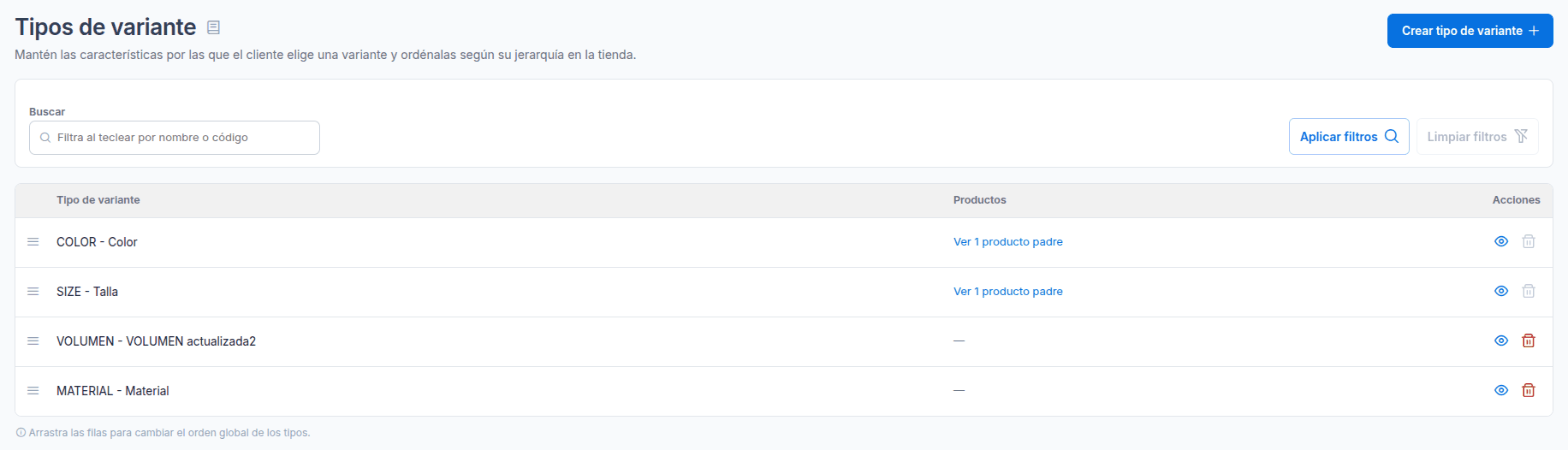
| Columna | Descripción |
|---|---|
| Tipo de variante | Descripción y código del tipo. |
| Productos | Enlace «Ver N productos padre» que abre el listado de productos filtrado por ese tipo. |
| Acciones | Ver la ficha del tipo y eliminarlo. |
- Buscar: filtra al teclear por nombre o código.
- Orden global: arrastra las filas para cambiar el orden de los tipos. Este orden es el que se usa en todos los productos (por ejemplo, Talla antes que Color) y define el patrón de los códigos de variante propuestos. También se puede reordenar con el teclado: sitúate en el asa de arrastre y usa las flechas arriba y abajo.
- Mientras hay un filtro aplicado, la reordenación se desactiva.
Eliminar un tipo
Un tipo solo se puede eliminar si no está asignado a ningún producto padre. Si lo está, el botón de eliminar aparece deshabilitado con el número de productos que lo usan. Para eliminarlo, primero desasígnalo de esos productos.
Al eliminar un tipo se eliminan también todos sus valores. La acción no se puede deshacer.
Crear o editar un tipo
Pulsa Crear tipo de variante en el listado, o abre la ficha de un tipo existente.
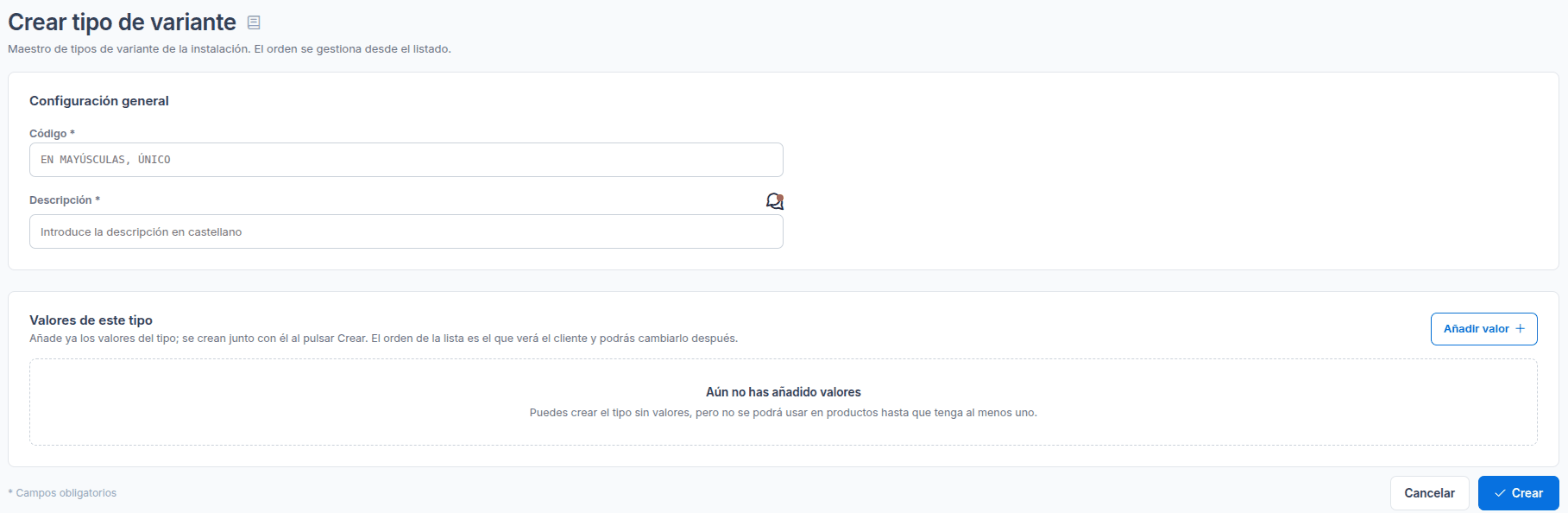
| Campo | Obligatorio | Descripción |
|---|---|---|
| Código | Sí | En mayúsculas y único en la instalación. No se puede modificar una vez creado. |
| Descripción | Sí | Nombre visible del tipo. Obligatorio en el idioma por defecto (castellano); el resto de idiomas son opcionales. |
Al crear un tipo puedes añadir ya sus valores: se crean todos a la vez al pulsar Crear. Un tipo sin valores se puede guardar, pero no se puede asignar a productos hasta que tenga al menos uno.
El tipo COLOR
Si el código del tipo es COLOR, cada valor necesita además un color en código hexadecimal (por ejemplo #D32F2F). La muestra de color se pinta en las tablas del backoffice y en la tienda junto al nombre del valor. Para el resto de tipos el campo no aparece.
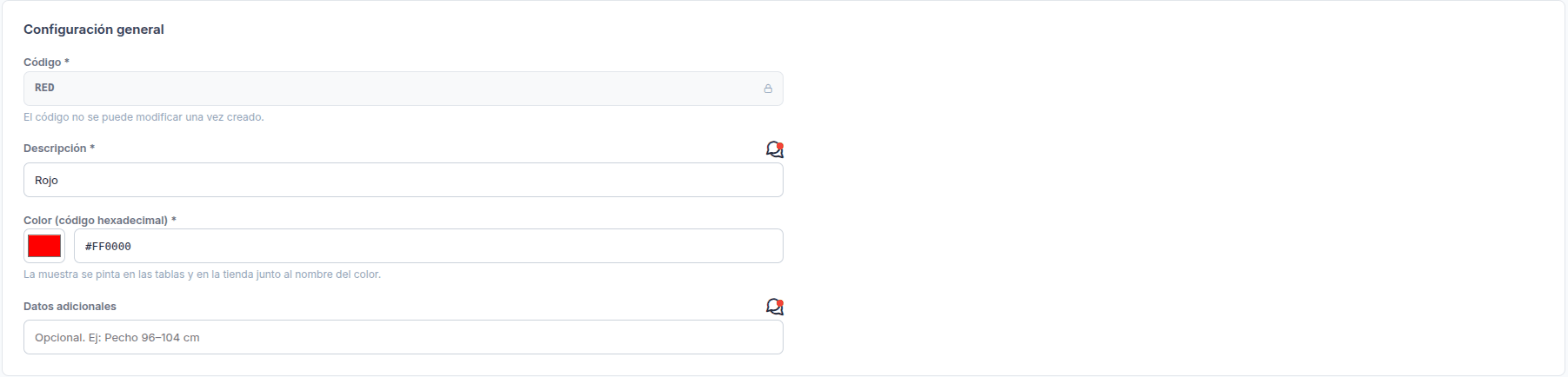
Valores de un tipo
La ficha del tipo incluye la lista de sus valores.

| Campo | Obligatorio | Descripción |
|---|---|---|
| Código | Sí | En mayúsculas y único dentro del tipo (por ejemplo RED o M). No se puede modificar después. Forma parte del código propuesto para las variantes. |
| Descripción | Sí | Nombre visible del valor, por idioma. Obligatorio en castellano. |
| Color (código hexadecimal) | Solo en COLOR | Color de la muestra. |
| Datos adicionales | No | Texto libre por idioma, por ejemplo «Pecho 96–104 cm» en una talla. |
- Orden: arrastra las filas (o usa las flechas del teclado sobre el asa) para cambiar el orden en que el cliente verá los valores. El orden se desactiva mientras hay una búsqueda aplicada.
- Eliminar un valor: solo es posible si ninguna variante lo usa. Si está en uso, el botón aparece deshabilitado indicando cuántas variantes y productos lo usan; elimina antes esas variantes.
Nota: Si el sistema rechaza un borrado (por ejemplo, porque otro usuario acaba de asignar el tipo), se muestra un aviso con los productos afectados y el motivo.