Jerarquías
Una jerarquía es un grupo de productos de uso interno. A diferencia de las agrupaciones, las jerarquías no tienen visibilidad directa en la tienda online. Sin embargo, cuando hay una promoción que aplica a una jerarquía, el usuario podrá acceder indirectamente a los productos incluidos en esa promoción.
Su función principal es servir como base para aplicar promociones a un conjunto de productos sin necesidad de darles visibilidad pública. Por ejemplo, una familia interna de productos sobre la que el sistema calculará automáticamente un descuento.
Diferencias con las agrupaciones
| Característica | Agrupación | Jerarquía |
|---|---|---|
| Visible en tienda | Sí | No |
| Accesible por el usuario | Sí | No |
| Aplicable a promociones | Sí | Sí |
| Tiene fechas de vigencia | Sí | No |
| Tiene textos y SEO | Sí | No |
| Tiene tienda preparadora | Sí | No |
| Tiene nivel | No | Sí |
| Eliminación masiva | No | Sí (selección múltiple) |
Listado de jerarquías
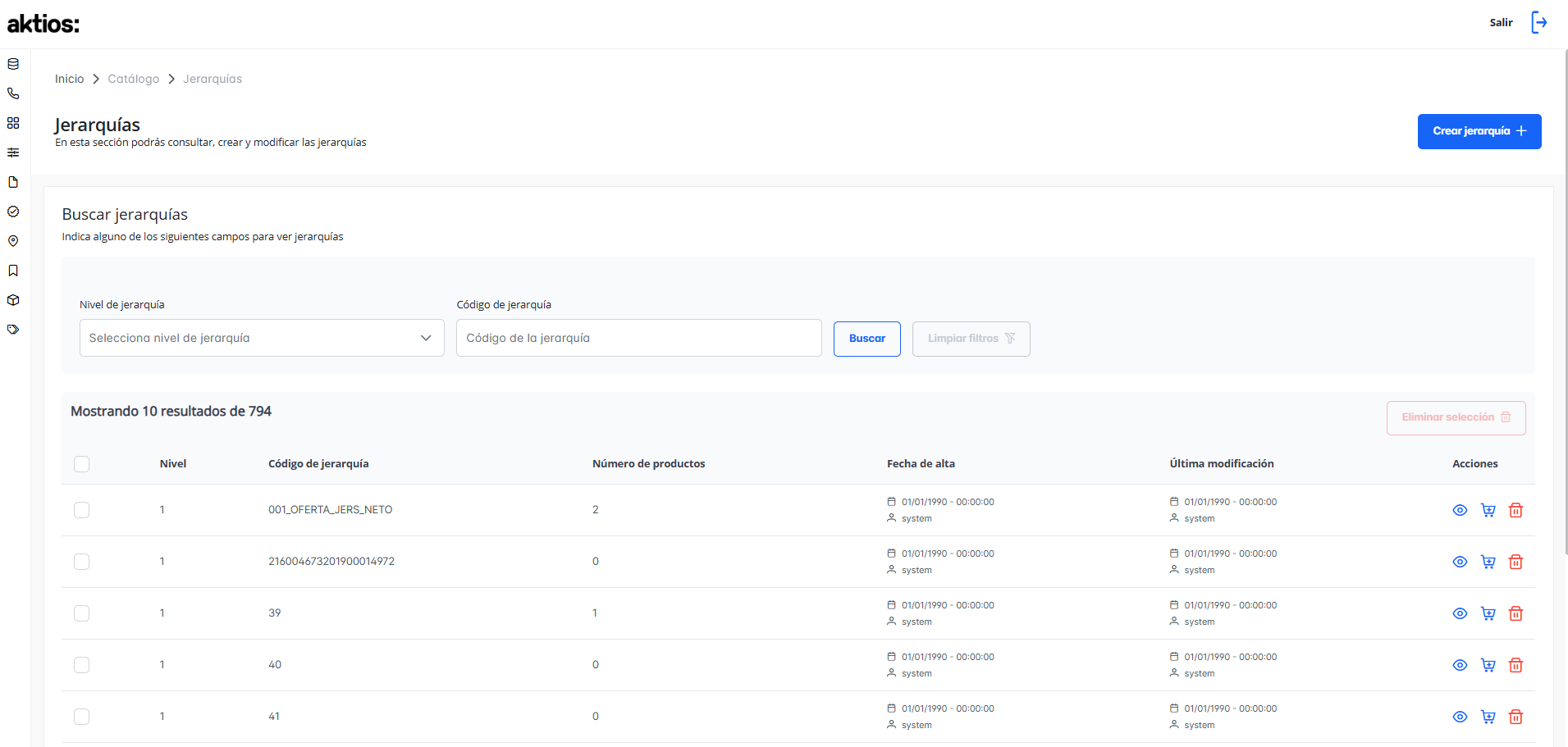
Accede desde Catálogo > Jerarquías. La pantalla muestra el listado de jerarquías existentes.
Filtros de búsqueda
Los filtros disponibles son:
- Nivel de jerarquía: desplegable para filtrar por nivel.
- Código de jerarquía: campo de texto libre para buscar por código exacto o parcial.
El botón Buscar aplica los filtros. El botón Limpiar filtros restaura la vista completa.
Columnas del listado
Cada jerarquía muestra la siguiente información:
| Columna | Descripción |
|---|---|
| Nivel | Nivel numérico de la jerarquía (p.ej. 1). |
| Código de jerarquía | Código de la jerarquía. No es único por sí solo; puede repetirse entre distintos niveles. Lo que no puede repetirse es la combinación nivel + código, que es la que identifica de forma inequívoca una jerarquía. |
| Número de productos | Cantidad de productos actualmente asignados a la jerarquía. |
| Fecha de alta | Fecha y hora de creación, junto con el usuario o proceso que la generó. |
| Última modificación | Fecha y hora de la última modificación, junto con el usuario o proceso responsable. |
Acciones disponibles por jerarquía
Desde el listado, cada jerarquía dispone de tres acciones:
- Ver detalle: abre la ficha completa de la jerarquía, con datos de auditoría (creado por / modificado por, con fecha y hora) y la opción de editar.
- Añadir productos: accede a la pantalla de asignación de productos a la jerarquía.
- Eliminar: borra la jerarquía.
Adicionalmente, el listado permite la selección múltiple mediante checkbox para eliminar varias jerarquías a la vez con el botón Eliminar selección.
Crear una jerarquía
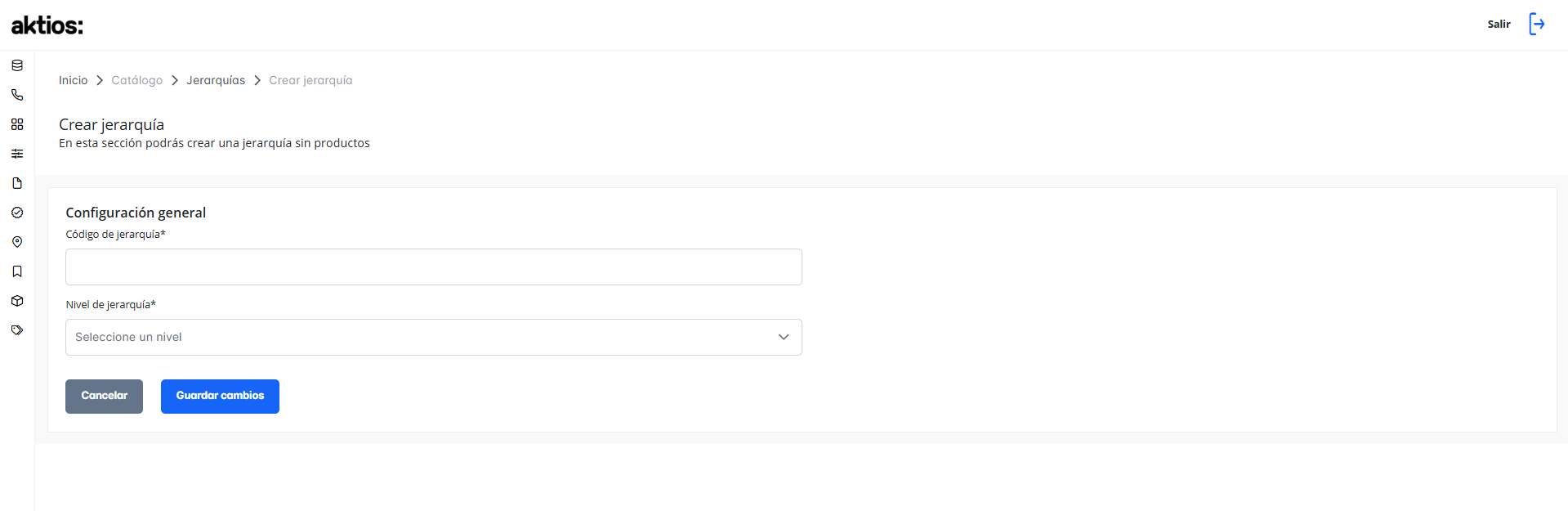
Para crear una nueva jerarquía, pulsa el botón Crear jerarquía en la esquina superior derecha del listado.
Sección: Configuración general
| Campo | Obligatorio | Descripción |
|---|---|---|
| Código de jerarquía | Sí | Código de la jerarquía. No es único por sí solo: puede repetirse siempre que sea en un nivel distinto. La combinación nivel + código es la que identifica de forma inequívoca la jerarquía en el sistema. |
| Nivel de jerarquía | Sí | Nivel numérico que clasifica la jerarquía. Se selecciona desde un desplegable. |
Nota: Al crear una jerarquía, esta queda sin productos asignados. Los productos se añaden posteriormente desde la opción Gestionar productos.
Detalle de una jerarquía
Al acceder al detalle de una jerarquía desde el listado, se muestra la ficha completa con:
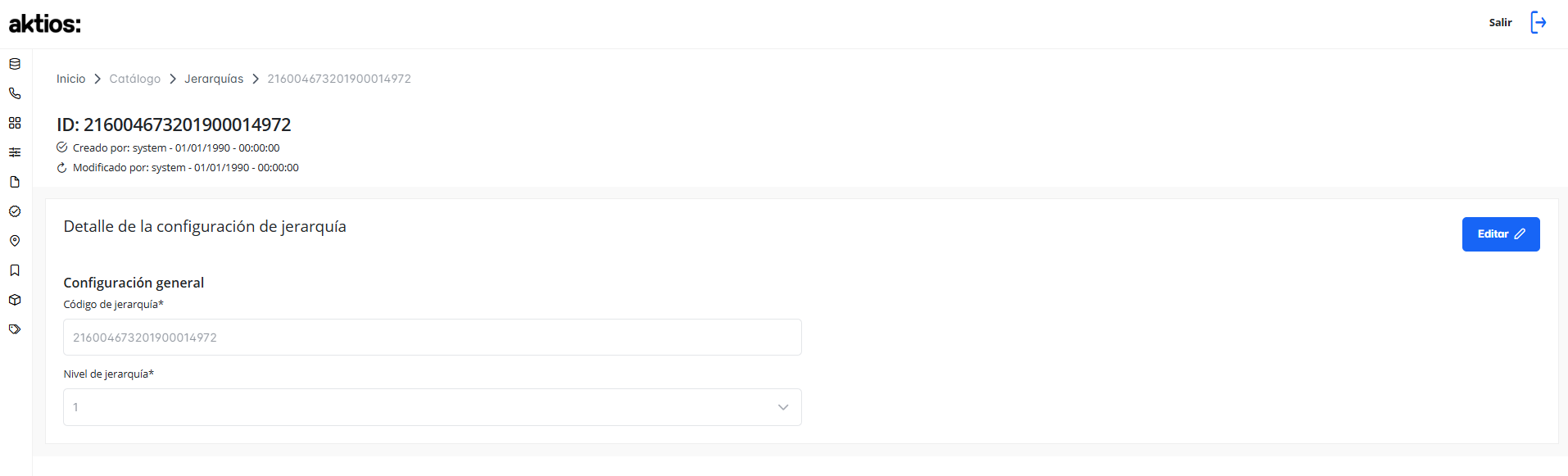
- Datos de auditoría: "Creado por" y "Modificado por", con el nombre del usuario o proceso (p.ej. "system" si fue generada por integración automática) y la fecha y hora correspondientes.
- Configuración general: los campos Código de jerarquía y Nivel de jerarquía en modo solo lectura.
El botón Editar (esquina superior derecha de la ficha) permite modificar el código y el nivel de la jerarquía.
Productos de una jerarquía
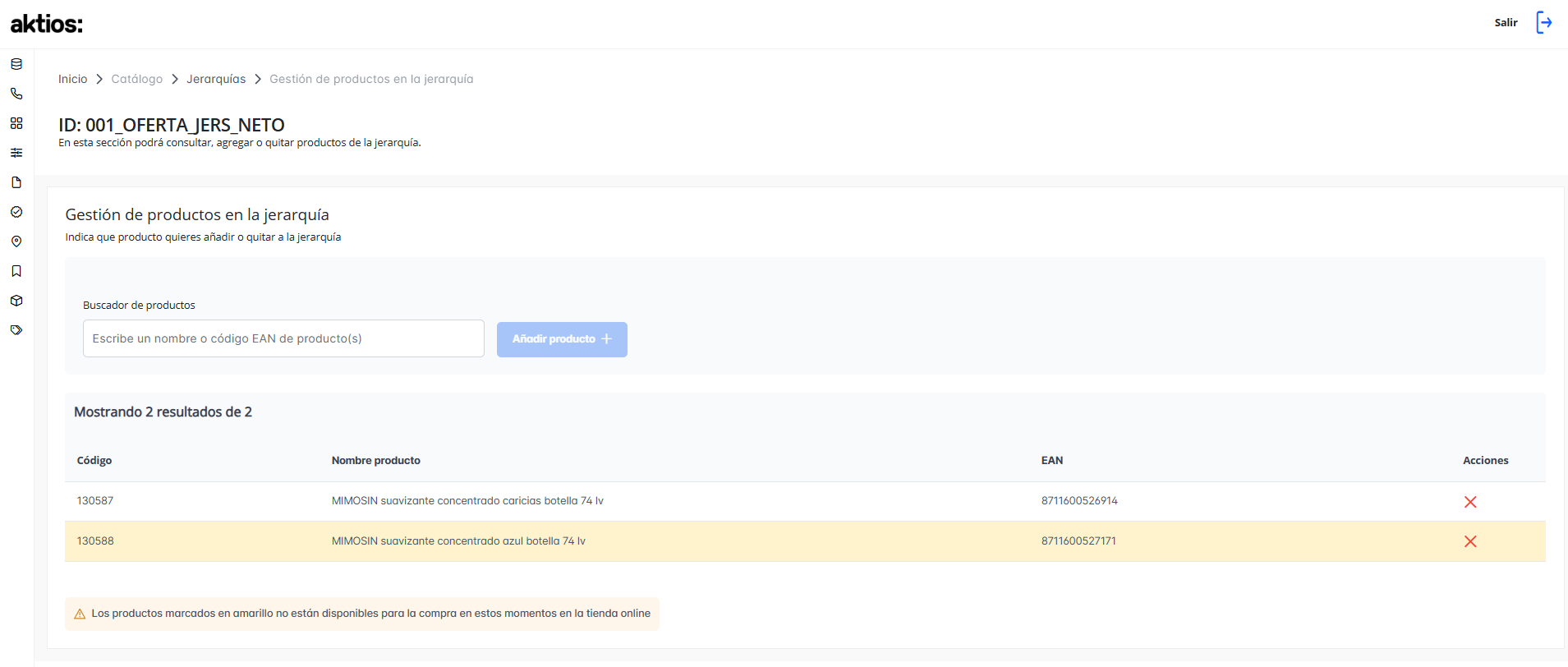
Desde el listado de jerarquías, pulsa el icono de Gestionar productos para acceder a la pantalla de productos.
Buscar y añadir productos
Utiliza el buscador para encontrar productos por nombre o código EAN. Una vez localizado el producto, pulsa el botón Añadir producto para incorporarlo a la jerarquía.
El sistema indica con fondo amarillo los productos que no están disponibles para la compra en la tienda online en ese momento. Se pueden añadir igualmente; cuando el surtido los active, quedarán automáticamente disponibles dentro de la jerarquía.
Productos asignados
La parte inferior de la pantalla muestra el recuento de productos asignados y la tabla con las columnas Código, Nombre producto y EAN. Para quitar un producto de la jerarquía, pulsa el icono X de la columna Acciones.
Relación entre jerarquías y promociones
Las jerarquías pueden utilizarse como base para configurar promociones que apliquen a un conjunto específico de productos. Al ser entidades internas, el usuario final no ve la jerarquía ni su contenido: solo percibe el efecto de la promoción en el precio de los productos.
Nota: Si se necesita que el usuario pueda ver qué productos forman parte de una oferta, debe usarse una agrupación en lugar de una jerarquía.
Permisos
| Perfil | Roles | Qué puede hacer |
|---|---|---|
| Gestión | catalog_hierarchy:read, :create, :write |
Consultar, crear y eliminar jerarquías, editar su ficha y añadir o quitar sus productos. |
| Solo consulta | catalog_hierarchy:read |
Ver el listado, la ficha y los productos de cada jerarquía. Los botones de crear, editar y eliminar no aparecen. |
| Sin acceso | — | La entrada de menú no aparece. Si se accede por la dirección de la página, se muestra el aviso «No tiene permisos para acceder a esta sección» y se vuelve a la página de inicio. |
Para crear y para eliminar jerarquías se usa el mismo rol, catalog_hierarchy:create; el rol catalog_hierarchy:write permite editar. El rol catalog_hierarchy:admin incluye todos los anteriores.