Variantes de un producto
Cada variante es un producto de pleno derecho, con su propio código, EAN, URL, precio, stock e imágenes, que corresponde a una combinación de valores del producto padre (por ejemplo, talla M y color rojo).
Las variantes se gestionan desde la ficha del producto padre, en Producto > Productos, pestaña Variantes. Antes hay que configurar el producto padre. Para crear, eliminar o cambiar el estado se necesita el perfil de gestión de product_variants:*; el perfil de solo consulta (product_variants:read) solo puede ver.
Listado de variantes
La cabecera indica cuántas de las combinaciones posibles ya están creadas.
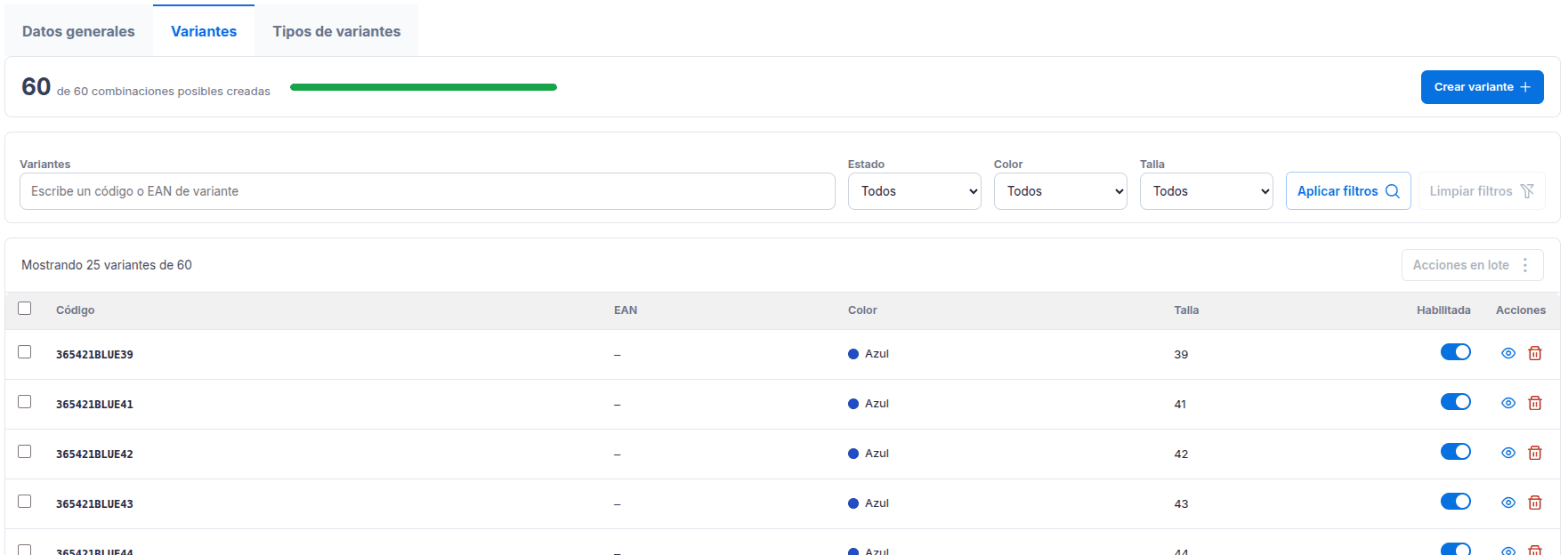
- Variantes: busca por código o EAN de la variante.
- Estado: Todos / Habilitadas / No habilitadas.
- Un filtro por tipo (por ejemplo, Color y Talla): muestra solo las variantes con ese valor.
| Columna | Descripción |
|---|---|
| Código | Código de la variante. |
| EAN | Código de barras de la variante. |
| Una columna por tipo | Valor de la variante en cada tipo (por ejemplo, Talla y Color). En COLOR, con su muestra. |
| Habilitada | Toggle que habilita o deshabilita la variante de forma inmediata. |
| Acciones | Ver la ficha de la variante y eliminarla. |
Crear variantes
Pulsa Crear variante y elige Una variante o Varias variantes (generación múltiple).
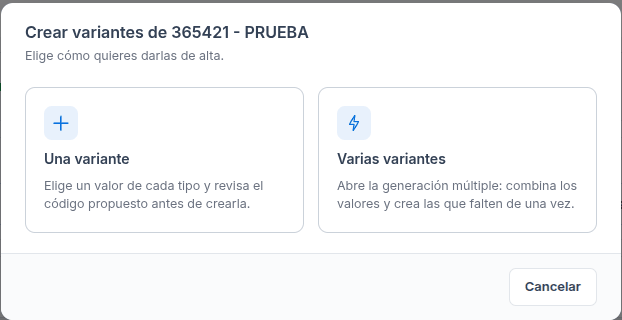
Una variante
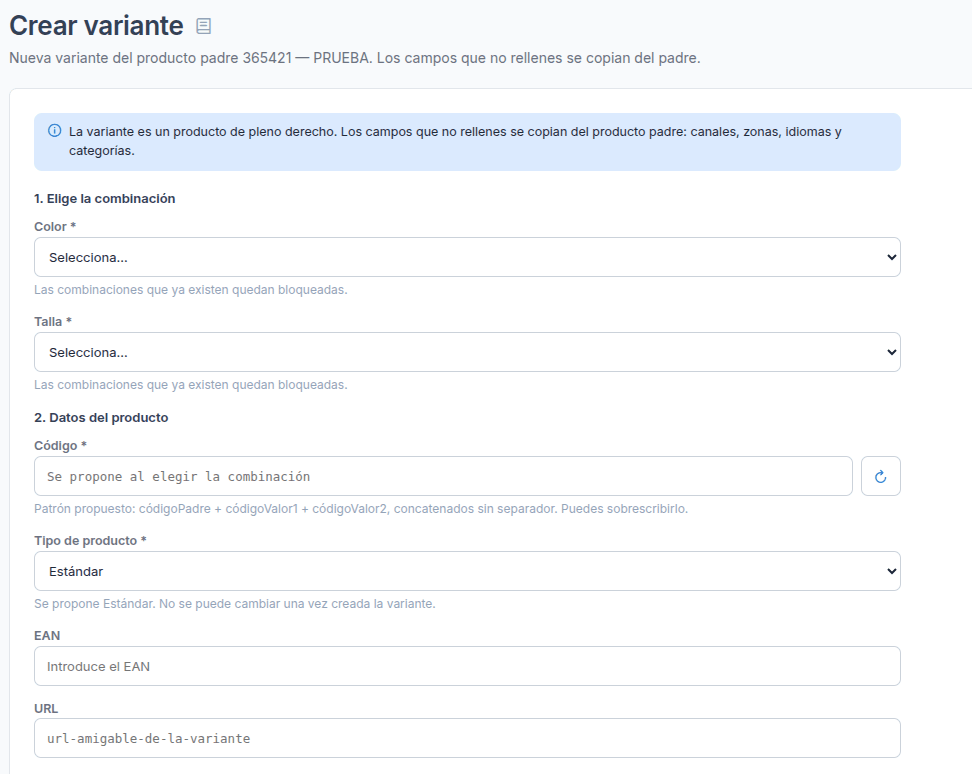
- Elige la combinación: un valor de cada tipo. Las combinaciones que ya existen aparecen bloqueadas.
- Datos del producto:
| Campo | Obligatorio | Descripción |
|---|---|---|
| Código | Sí | Se propone automáticamente con el patrón códigoPadre + códigoValor1 + códigoValor2, concatenados sin separador y en el orden global de los tipos. Se puede sobrescribir. Debe ser único entre todos los productos. |
| Tipo de producto | Sí | Se propone Estándar. No se puede cambiar una vez creada la variante. |
| EAN | No | Código de barras de la variante. |
| URL | No | URL amigable de la variante. |
| Habilitada | — | Estado inicial de la variante. |
Los campos que no se rellenan se copian del producto padre: canales, zonas, idiomas y categorías. La copia se hace solo al crear la variante; después, cada variante se edita por separado.
Varias variantes (generación múltiple)
Un asistente de tres pasos:
-
Elegir valores: marca los valores de cada tipo que quieres combinar.
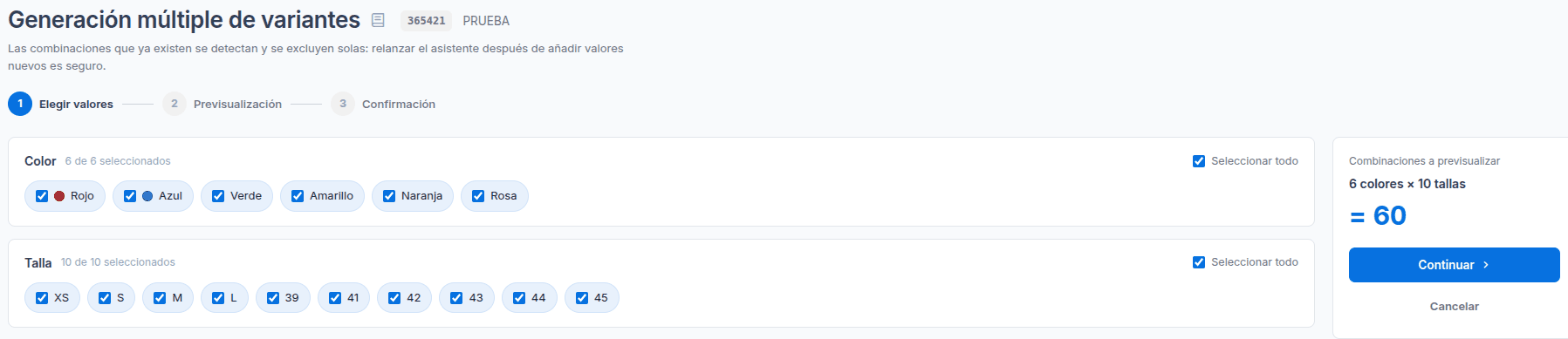 2. Previsualización: muestra las combinaciones agrupadas, con su código autogenerado y su tipo de producto. Las que ya existen se marcan como «Ya existe» y se excluyen solas. Puedes descartar combinaciones sueltas o grupos enteros.
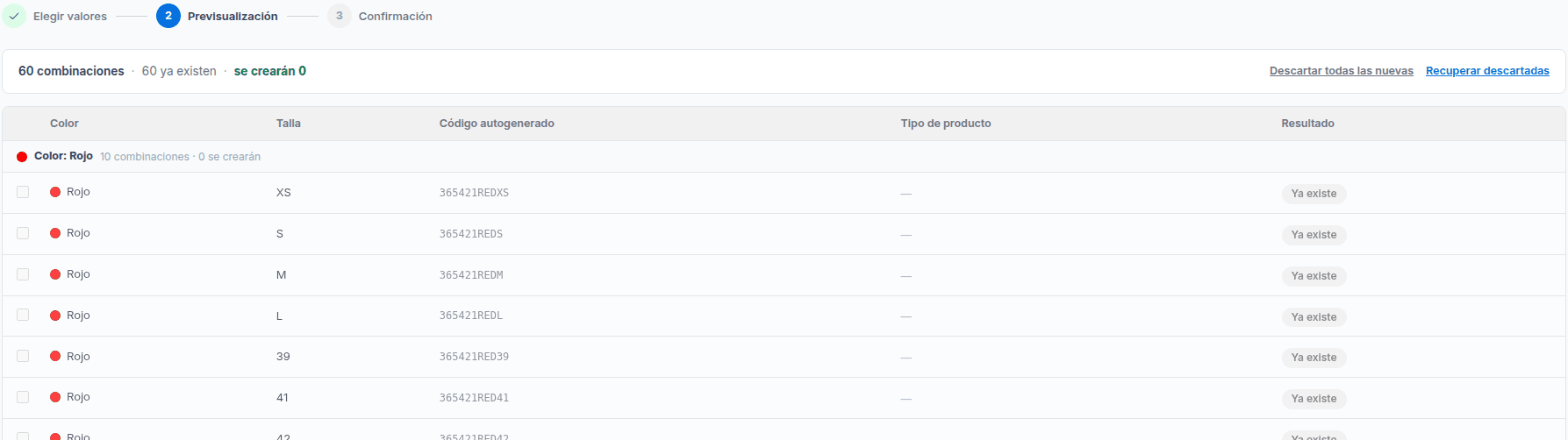 3. Confirmación: crea las variantes nuevas de una vez.
Relanzar el asistente es seguro: después de añadir valores nuevos al padre, solo se crean las combinaciones que faltan.
Nota: Si el código autogenerado de alguna combinación ya lo usa otro producto, no se genera ninguna variante y el aviso indica el código que choca. Descarta esa combinación o cambia el código del otro producto, y vuelve a lanzar la generación.
Ficha de una variante
La ficha de una variante es la ficha de producto estándar (Producto > Productos) con un bloque Datos de variante al final, que muestra el producto padre y los valores de la combinación.

- Se pueden editar los datos del producto, incluido el código.
- La tipología y la combinación de valores no se pueden cambiar. Para cambiar la combinación, elimina la variante y créala de nuevo.
Precio, imágenes y atributos
Como cualquier otro producto, la variante se busca por su código en las pantallas habituales:
- Precio y disponibilidad: en Productos en tiendas preparadoras.
- Imágenes: en Galerías de producto.
- Atributos: en Catálogo > Atributos > Asignación de atributo a producto.
Eliminar variantes
Las variantes se eliminan desde el listado de la pestaña Variantes, una a una o seleccionando varias y usando Acciones en lote > Eliminar variantes.
- La variante se elimina de forma permanente: no se desvincula del padre, deja de existir. La acción no se puede deshacer.
- También se retira de las listas de la compra guardadas de los clientes.
El sistema bloquea el borrado si la variante tiene referencias activas. El aviso indica el motivo:
| Motivo | Descripción |
|---|---|
| Carritos activos | La variante está en algún carrito en curso. |
| Pedidos pendientes de entrega | Hay pedidos sin entregar que la incluyen. |
| Albaranes | Tiene albaranes asociados. |
| Stock en almacén | Tiene stock registrado. |
| Regalos en carritos | Se usa como regalo en algún carrito. |
| Kits | Forma parte de un kit. |
| Lotes | Forma parte de un lote. |
| Promociones vigentes | Está incluida en una promoción en vigor. |
| Promociones caducadas | Está incluida en una promoción ya caducada. |
Mientras existan esas referencias, no se puede eliminar. Para retirarla de la venta sin borrarla, deshabilítala. En un borrado en lote, las variantes bloqueadas se indican y el resto se puede eliminar quitándolas de la selección.
Desde el listado de productos
En Producto > Productos hay herramientas para trabajar con variantes de varios productos a la vez:

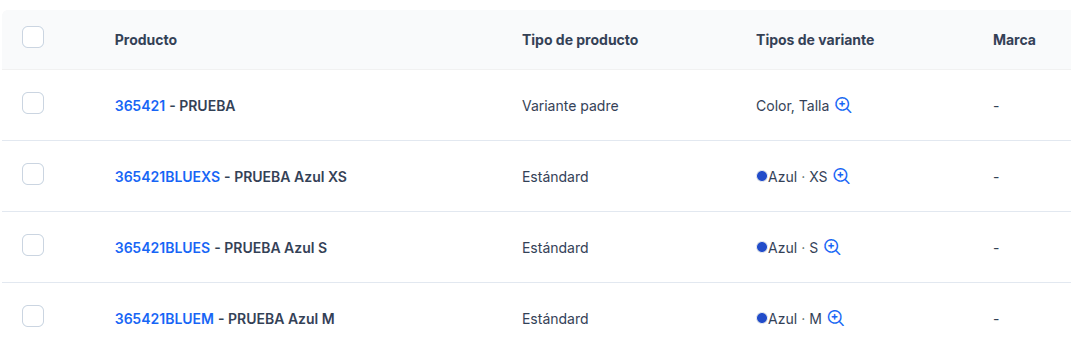
- Filtros: Variante (Sí / No) y Tipos de variante.
- Columna Tipos de variante: en un padre, muestra sus tipos y valores; en una variante, los valores con los que se creó.
-
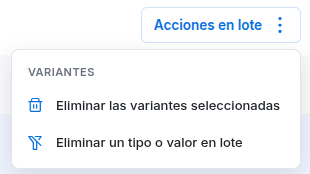
Acciones en lote:
- Eliminar las variantes seleccionadas: elimina las filas marcadas que sean variantes.
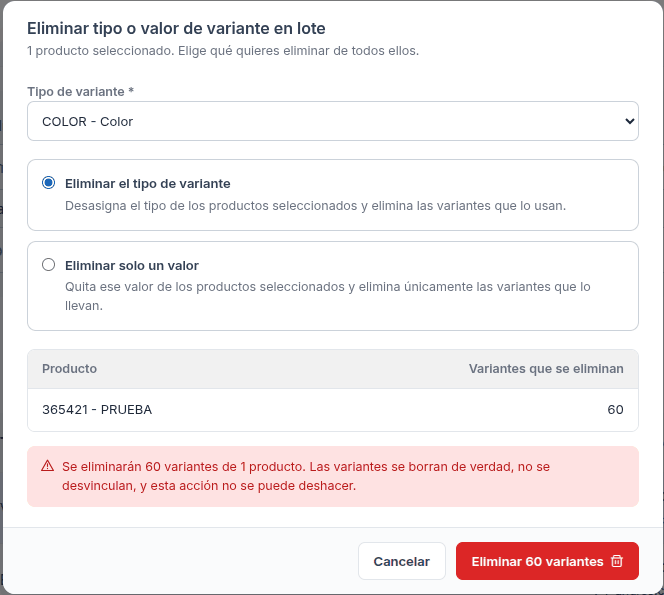
- Eliminar un tipo o valor en lote: sobre los productos padre seleccionados, permite:
- Eliminar el tipo de variante: lo desasigna de los productos y elimina las variantes que lo usan.
- Eliminar solo un valor: quita ese valor de los productos y elimina únicamente las variantes que lo llevan.
Antes de confirmar, se indica cuántas variantes y productos se verán afectados. Si la operación falla en algún producto, el aviso lo indica: vuelve a lanzar la acción con esos productos para terminarla.
Permisos
| Perfil | Roles | Qué puede hacer |
|---|---|---|
| Gestión | product_variants:read, :create, :write, :delete |
Crear y generar variantes, cambiar su estado y eliminarlas, también en lote desde el listado de productos. |
| Solo consulta | product_variants:read |
Ver la pestaña Variantes, sus filtros y la ficha de cada variante. Los botones de crear y eliminar no aparecen y el interruptor Habilitada se muestra deshabilitado con el aviso «Solo consulta: no puedes cambiar el estado». |
| Sin acceso | — | La pestaña Variantes, y las columnas, filtros y acciones en lote de variantes del listado de productos, no aparecen. |
Cada acción tiene su propio rol: crear y generar (:create), cambiar el estado (:write) y eliminar (:delete). Eliminar un tipo o valor en lote necesita a la vez :write y :delete. El rol product_variants:admin incluye todos los anteriores.