Equalize
Equalize ajusta cómo se ordena cualquier búsqueda de la tienda. Es la pantalla de mayor impacto del módulo y la que menos se toca.
Mientras que Ajustar búsquedas corrige una búsqueda concreta y Sinónimos corrige un vocabulario concreto, Equalize cambia el criterio general con el que el buscador decide qué va primero. Un cambio aquí afecta a todas las búsquedas de todos los idiomas a la vez.
Nota: El nombre viene de la idea de un ecualizador de audio: no se cambian las canciones, se cambia cuánto suena cada banda. Aquí no se cambian los productos, se cambia cuánto pesa cada parte de su ficha.
Ruta: Buscador > Equalize
Permisos: los del módulo Buscador, descritos en Permisos.
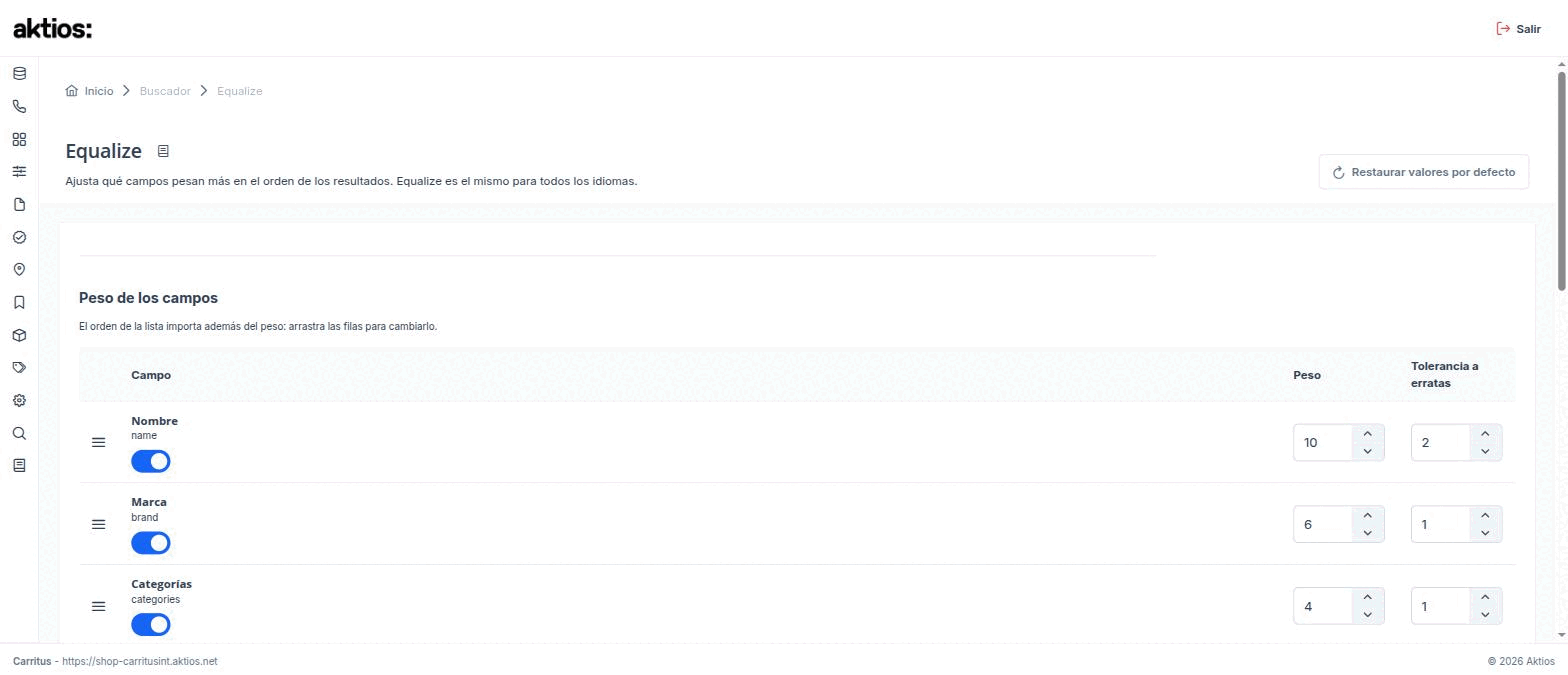
El alcance se recuerda en el propio subtítulo de la pantalla:
Ajusta qué campos pesan más en el orden de los resultados. Equalize es el mismo para todos los idiomas.
Cuándo usar esta pantalla — y cuándo no
| Situación | Dónde se arregla |
|---|---|
| Una búsqueda concreta devuelve resultados mal ordenados | Ajustar búsquedas (fijar / ocultar) |
| Una palabra no encuentra los productos que debería | Sinónimos |
| Muchas búsquedas distintas devuelven el mismo tipo de ruido | Equalize |
Las palabras cortas casan con cualquier cosa (mopa → sopa, ropa) |
Equalize (tolerancia a erratas) |
| Aparecen productos cuya única relación es una palabra perdida en la descripción | Equalize (peso de la descripción) |
La regla práctica: si el problema se resuelve búsqueda a búsqueda, resuélvelo búsqueda a búsqueda. Equalize es para problemas transversales.
Peso de los campos
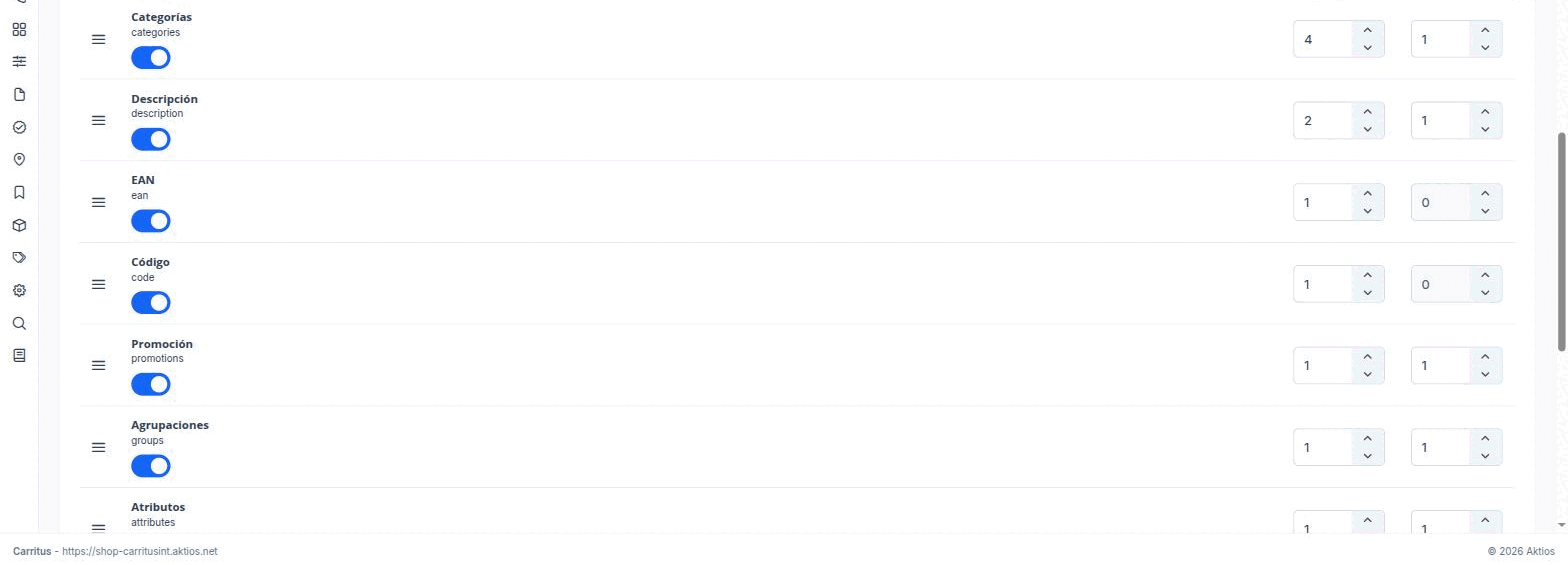
Una fila por campo buscable del producto. El buscador mira todos los campos activos y suma parecidos; el peso decide cuánto vale una coincidencia en cada uno.
| Campo | Qué contiene |
|---|---|
| Nombre | El nombre comercial del producto |
| Marca | La marca |
| Categorías | Las categorías a las que pertenece |
| Descripción | El texto descriptivo largo |
| EAN | El código de barras |
| Código | El código interno del producto |
| Promoción | Los textos de las promociones aplicadas al producto |
| Agrupaciones | Las agrupaciones a las que pertenece |
| Atributos | Los atributos de la ficha |
Debajo del nombre de cada campo se muestra su nombre técnico (name, brand, categories…). Si algún día se añade un campo nuevo al índice y no está traducido, aparecerá solo con ese nombre técnico.
Las tres columnas
-
Activo (el interruptor bajo el nombre del campo): si el campo participa o no en la búsqueda. Apagado, el buscador ignora ese campo por completo
-
Peso (1–10): cuánto cuenta una coincidencia en ese campo. Un peso alto en Nombre significa que encontrar la palabra en el nombre del producto vale mucho más que encontrarla en la descripción
-
Tolerancia a erratas (0–2): cuántas letras puede equivocar el comprador y seguir encontrando el producto en ese campo
- 0: coincidencia exacta, sin margen
- 1: una letra de margen
- 2: dos letras de margen
Nota: En EAN y Código la tolerancia está fijada a 0 y el campo aparece deshabilitado: no se puede subir. Un código con una cifra cambiada no es una errata, es otro producto, así que la pantalla ya no deja cometer ese error.
El orden de las filas también importa
El orden de la lista importa además del peso: arrastra las filas para cambiarlo.
Las filas se arrastran por el asa de la izquierda. En caso de empate de puntuación, el buscador prefiere la coincidencia del campo que esté más arriba en la lista.
Cómo leer una configuración
La configuración de referencia se lee así:
| Campo | Peso | Tolerancia | Qué significa |
|---|---|---|---|
| Nombre | 10 | 2 | Es el campo que manda, y perdona hasta dos letras |
| Marca | 6 | 1 | Cuenta bastante, con un margen pequeño de errata |
| Categorías | 4 | 1 | Ayuda a encontrar por tipo de producto |
| Descripción | 2 | 1 | Cuenta poco: aparecer en la descripción no debe subir un producto por encima de los que llevan la palabra en el nombre |
| EAN | 1 | 0 | Solo coincidencia exacta: un código de barras con una cifra cambiada es otro producto |
| Código | 1 | 0 | Igual que el EAN |
| Promoción | 1 | 1 | Aporta poco al parecido: es texto de campaña, no del producto |
| Agrupaciones | 1 | 1 | Ayuda a encontrar por familia |
| Atributos | 1 | 1 | Muchos valores cortos: peso bajo para que no arrastre |
Los dos patrones que conviene retener:
- Los campos identificadores (EAN, Código) van siempre con tolerancia 0, y la pantalla ya lo impone: esos dos campos tienen la tolerancia bloqueada
- La descripción va con peso bajo. Subirlo es la causa más habitual de que aparezcan productos aparentemente aleatorios: cualquier palabra suelta en un texto largo empieza a contar
La tolerancia a erratas: el ajuste con más efectos secundarios
Es el parámetro que más ruido genera y el que más se toca por error.
Subirla ayuda a quien escribe mal: lehce encuentra leche, yougurt encuentra yogurt.
Pero con palabras cortas, dos letras de margen es medio término: mopa empieza a casar con sopa, ropa y copa. Y en un catálogo de alimentación hay muchísimas palabras de cuatro o cinco letras.
Bajarla limpia ese ruido de golpe, pero deja fuera las erratas reales, y el comprador que escribe mal se queda sin resultados.
No hay un valor universalmente correcto. Lo razonable es tocarla de uno en uno y comprobar el efecto en varias búsquedas reales con Ajustar búsquedas antes de dar el cambio por bueno.
Ajustes generales
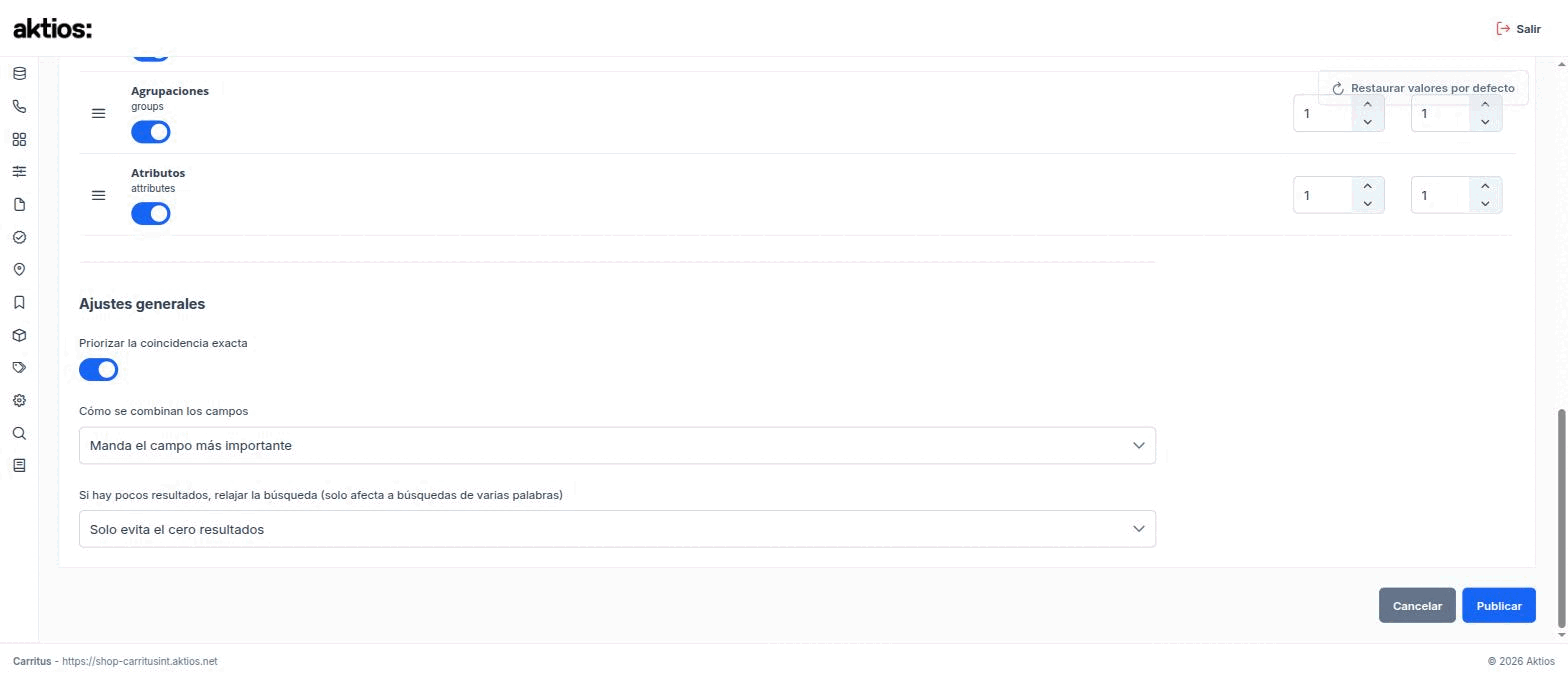
Tres ajustes, en este orden: el interruptor de coincidencia exacta, cómo se combinan los campos y cuándo relajar la búsqueda.
Priorizar la coincidencia exacta
Interruptor de sí / no. Activado, un producto que contiene la frase buscada tal cual sube por delante de los que solo contienen palabras suyas sueltas.
Con esto activo, buscar leche entera pone antes los productos que dicen literalmente "leche entera" que los que dicen "leche" y "entera" por separado en distintas partes de la ficha. Normalmente es lo deseable.
Cómo se combinan los campos
Qué hacer cuando la palabra buscada aparece en varios campos a la vez:
| Opción | Comportamiento |
|---|---|
| Manda el campo más importante | Decide el campo de mayor peso donde haya coincidencia. Es el más predecible: si está en el nombre, manda el nombre |
| Manda la mejor coincidencia | Decide la coincidencia individual más fuerte, sea del campo que sea |
| Suman todas las coincidencias | Se acumulan todas. Un producto que casa un poco en cinco campos puede adelantar a uno que casa mucho en el nombre |
Manda el campo más importante es la opción más conservadora y la que produce resultados más fáciles de explicar. Suman todas las coincidencias premia los productos con la ficha muy completa, lo cual a veces es lo que se quiere y a veces introduce ruido.
Si hay pocos resultados, relajar la búsqueda
Cuando una búsqueda de varias palabras devuelve muy pocos resultados, el buscador puede ir descartando palabras hasta encontrar algo. Buscar leche entera sin lactosa desnatada puede no devolver nada porque ningún producto cumple las cinco palabras; relajando la búsqueda se descartan las últimas y aparecen las leches sin lactosa.
Ya no es un número libre de 0 a 10: es un desplegable con cuatro comportamientos con nombre.
| Opción | Qué hace | Cuándo elegirla |
|---|---|---|
| Desactivado: nunca relaja, se acepta la lista vacía | El buscador exige todas las palabras. Si no hay nada, no devuelve nada | Cuando la precisión importa más que llenar la parrilla, o para diagnosticar qué devuelve realmente el término |
| Solo evita el cero resultados | Relaja únicamente cuando la búsqueda se quedaría vacía | La opción por defecto y la más razonable en la mayoría de tiendas |
| Si la parrilla se queda coja, rellénala | Relaja también cuando hay resultados pero muy pocos, para completar la primera pantalla | Catálogos pequeños, o cuando una parrilla con tres productos se percibe como un error |
| Agresivo: la frase exacta casi nunca manda | Relaja con facilidad | Rara vez interesa: devuelve mucho, pero lo pedido literalmente deja de tener prioridad |
Nota: Solo afecta a búsquedas de varias palabras. En una búsqueda de una sola palabra no hay nada que descartar, así que la opción es indiferente.
Si la configuración guardada tuviera un valor que no coincide con ninguna de las cuatro opciones (por ejemplo un 4 antiguo), la pantalla lo ajusta al valor ofrecido más cercano al cargarla.
Acciones
Los botones de la pantalla: Restaurar valores por defecto en la cabecera, junto al título; Cancelar y Publicar al pie del formulario.
Restaurar valores por defecto
Botón de la cabecera. Carga en pantalla la configuración de referencia del servicio, la que se considera un buen punto de partida.
No publica nada. Deja los valores cargados en pantalla para poder revisarlos; hay que pulsar Publicar después para que tengan efecto. Es la vía de vuelta cuando una serie de ajustes ha empeorado las cosas y no se recuerda de dónde se venía.
Cancelar
Descarta los cambios de pantalla y recarga lo que está publicado.
Publicar
Guarda la configuración y la deja activa. Confirmación obligatoria:
Estos ajustes afectan a todas las búsquedas de todos los idiomas. ¿Quieres publicarlos?
Mensaje de éxito: Pesos publicados correctamente.
Validación
Al menos un campo tiene que estar activo:
Al menos un campo tiene que estar activo para poder buscar.
Con todos los campos desactivados el buscador no tendría dónde buscar, y ninguna búsqueda devolvería nada.
Cambios sin publicar
Si se intenta salir de la pantalla con cambios pendientes, aparece la confirmación ¿Salir sin guardar? con las opciones Seguir editando y Salir sin guardar.
Cómo trabajar esta pantalla
Equalize es la única pantalla del módulo donde un cambio puede empeorar cientos de búsquedas a la vez. El método que evita sustos:
- Apuntar la configuración actual antes de tocar nada. No hay historial ni deshacer: si se pierde de vista de dónde se venía, la única vuelta atrás es Restaurar valores por defecto
- Elegir tres o cuatro búsquedas de referencia y anotar qué devuelven hoy. Conviene mezclar: una búsqueda genérica frecuente (
leche), una de dos palabras (leche sin lactosa), una de marca y una que actualmente da problemas - Cambiar un solo parámetro. Cambiar dos a la vez hace imposible saber cuál fue el responsable
- Publicar y comprobar las búsquedas de referencia en Ajustar búsquedas
- Si mejora, seguir. Si empeora, deshacer ese parámetro y probar otro
Y una advertencia sobre el alcance: si el problema aparece en una búsqueda, esta no es la pantalla. Se arregla en Ajustar búsquedas, que no tiene riesgo colateral.
Preguntas frecuentes
He publicado un cambio y no noto nada. — Comprobar que el aviso al publicar no dijo que el cambio no se pudo aplicar en caliente. Si lo dijo, está guardado pero pendiente de la próxima recarga del catálogo. Después, comprobar los efectos en Ajustar búsquedas, no en la tienda: la tienda puede tener caché.
¿Se puede tener una configuración distinta por idioma? — No. Equalize es común a todos los idiomas.
¿Se puede tener una configuración distinta por canal o por zona? — No. La configuración es única para todo el motor. La zona sí se tiene en cuenta al previsualizar una búsqueda en Ajustar búsquedas, pero no cambia los pesos: la relevancia es la misma en todas las tiendas preparadoras.
No me deja subir la tolerancia a erratas del EAN. — Es intencionado: en EAN y Código la tolerancia está bloqueada a 0. Un dígito distinto es otro producto, no una errata.
¿Cuál es la configuración correcta? — No hay una. Depende del catálogo y de cómo busque la gente. La configuración de referencia (Restaurar valores por defecto) es un punto de partida razonable; a partir de ahí se ajusta con datos, midiendo el efecto en búsquedas reales.
Los resultados siguen sin tener sentido después de ajustar todo esto. — Puede haber un problema de configuración en el propio motor que no se controla desde esta pantalla — por ejemplo, un criterio de ordenación por otro campo que se aplique antes que la relevancia. Si los pesos parecen correctos y el orden sigue siendo absurdo, conviene escalarlo al equipo técnico.