Productos
Accede desde Producto > Productos. Permite consultar, crear y modificar la información común de los productos de la TOL.
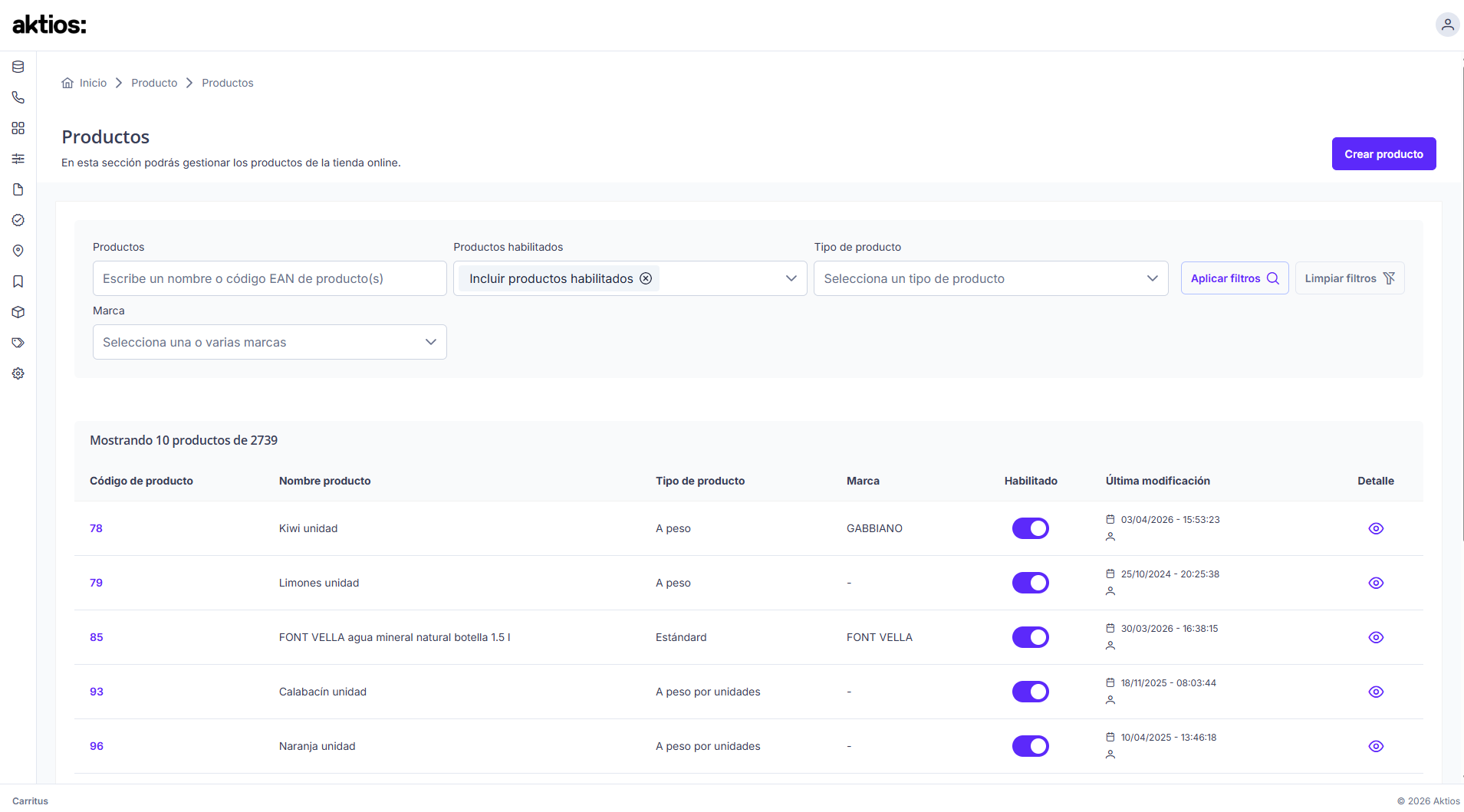
Listado de productos
Filtros de búsqueda
- Productos: busca por nombre o código EAN.
- Productos habilitados: filtra por estado de habilitación general (Habilitados / Deshabilitados).
- Tipo de producto: filtra por tipo: Estándar (vendido por unidades), A peso, A peso por unidades, Kits, Servicios Transporte, Regalo u Obsequio.
- Marca: filtra por una o varias marcas.
Columnas del listado
| Columna | Descripción |
|---|---|
| Código de producto | Enlace clicable que lleva directamente al detalle del producto en tiendas preparadoras. |
| Nombre producto | Descripción del producto. |
| Tipo de producto | Clasificación del producto. |
| Marca | Marca asociada (puede aparecer como "-" si no tiene). |
| Habilitado | Toggle que indica si el producto está habilitado a nivel general. Esto no equivale a habilitado en tienda preparadora, que se gestiona en la sección correspondiente. |
| Última modificación | Fecha y hora de la última modificación, junto con el usuario. Si aparece "system" o "API" fue por una carga automática del surtido. |
La única acción disponible desde el listado es el icono Detalle, que abre la ficha completa del producto.
Detalle y edición de un producto
La ficha de producto muestra toda la información común y permite editarla. Para activar la edición, pulsa el botón Editar dentro de la ficha.
Usos principales:
- Consultar el estado actual de la información de un producto.
- Corregir errores puntuales sin tener que esperar a una nueva carga del surtido (por ejemplo, recategorizar un producto que llegó con la categoría incorrecta).
Nota: Las correcciones manuales son una solución temporal. El origen de la información es siempre el ERP. Si el error se repite, debe corregirse en el sistema de origen.
Sección: Información general
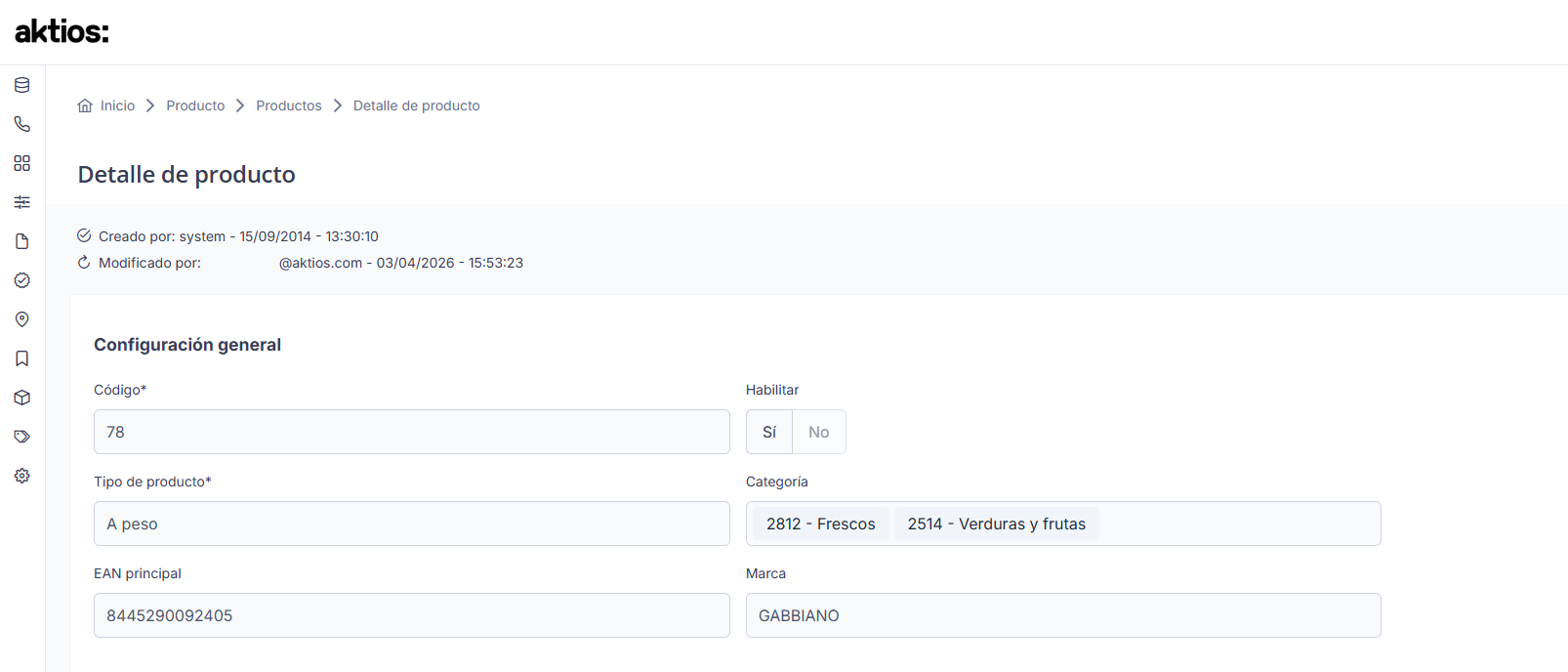
| Campo | Obligatorio | Descripción |
|---|---|---|
| Habilitar | — | Estado de habilitación general del producto. Distinto del habilitado por tienda preparadora. |
| Código | Sí | Código del producto en el ERP. |
| Tipo de producto | Sí | Clasificación del producto (Estándar, A peso, A peso por unidades, Regalo, etc.). |
| EAN | No | Código de barras europeo del producto. |
| Categoría | No | Categoría a la que está asociado el producto. Se puede cambiar desde aquí sin necesidad de reenviar el surtido. |
| Marca | No | Marca del producto. |
Sección: Características
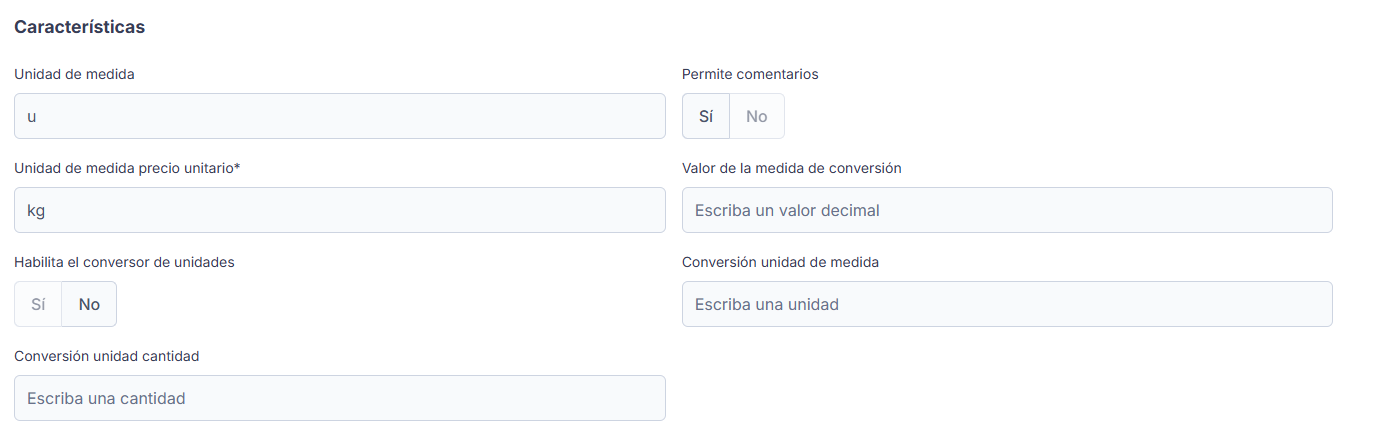
| Campo | Obligatorio | Descripción |
|---|---|---|
| Permite comentarios | Sí | Habilita la posibilidad de que el usuario añada un comentario al añadir este producto al carrito. Útil para productos frescos donde el cliente quiere dar indicaciones (p.ej. punto de maduración). |
| Unidad de medida | No | Unidad en la que el cliente compra el producto en tienda (p.ej. kg, ud, l). Define cómo se muestra la cantidad en el selector del carrito. |
| Unidad de medida precio unitario | Sí | Unidad en la que se expresa el precio unitario visible en la ficha del producto (p.ej. €/kg, €/l). Es solo informativo: no afecta al cálculo del precio. |
| Habilitar conversor entre unidades | Sí | Toggle que activa o desactiva el conversor de unidades en el selector de cantidad del carrito. Cuando está activo, el usuario ve la cantidad en la unidad de compra y su equivalente en la unidad de conversión. Por defecto activado. Solo aplica a productos de tipo A peso y A peso por unidades. |
| Valor de la medida de conversión | No | Cuántas unidades del producto hay en una unidad de la medida de conversión. Se calcula como 1 ÷ peso_unitario_del_producto. Ejemplo: un plátano pesa 0,22 kg → 1 ÷ 0,22 = 4,54 (en 1 kg hay ~4,54 plátanos). |
| Conversión unidad de medida | No | Texto de la unidad destino de la conversión (p.ej. "Kg.", "ud"). Si el producto se vende por unidad y se quiere mostrar su equivalente en peso, usar "kg". Si se vende a peso y se quiere mostrar su equivalente en unidades, usar "ud". |
| Conversión unidad cantidad | No | Numerador de la regla de tres para el cálculo de conversión. En la práctica es siempre 1, que significa: "por cada 1 unidad de conversión hay X unidades del producto". |
Sección: Configuración por idiomas
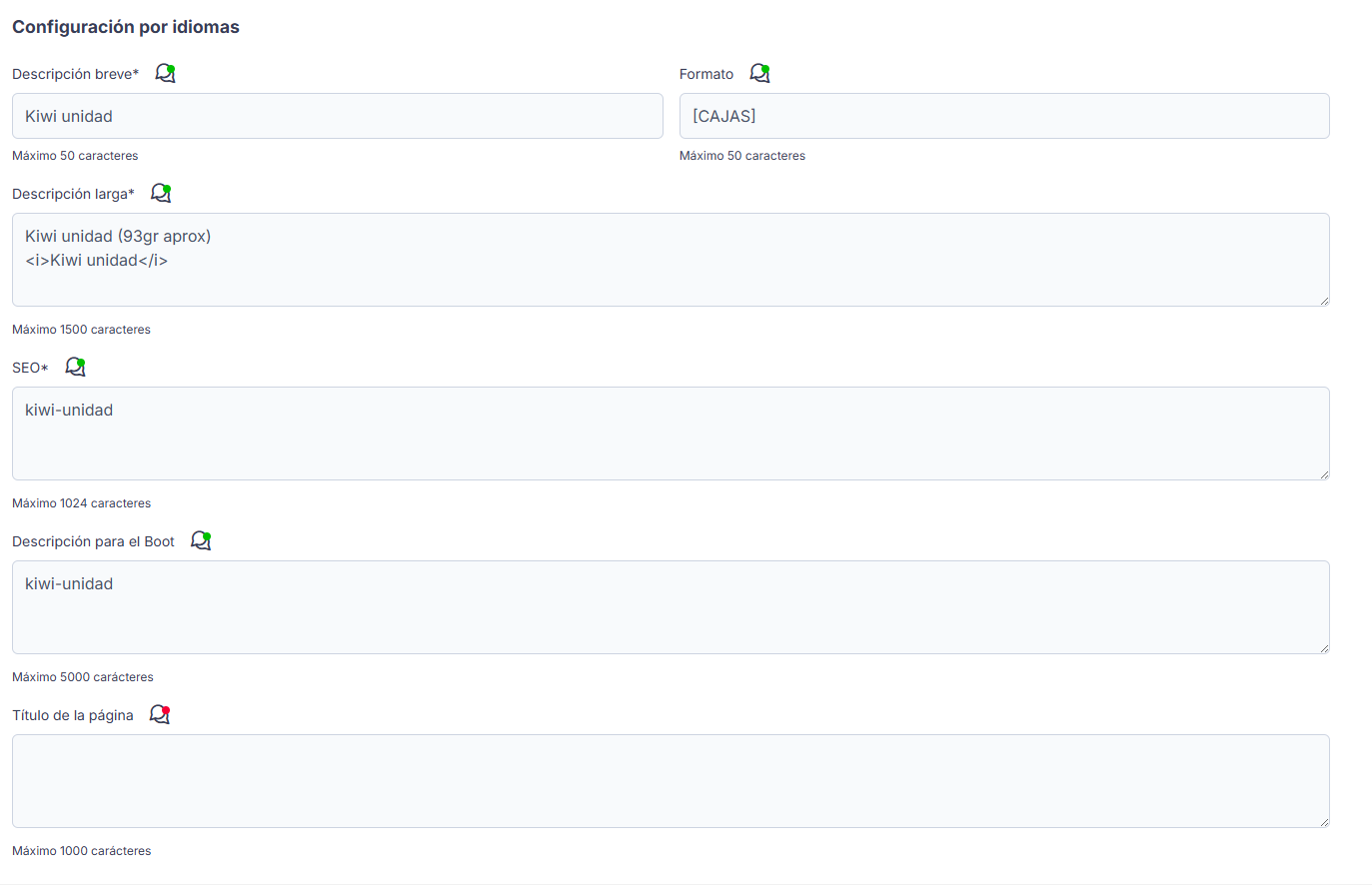
Campos de texto visibles por el usuario y para motores de búsqueda:
| Campo | Obligatorio | Descripción |
|---|---|---|
| Descripción breve | Sí | Texto corto del producto. Máximo 500 caracteres. |
| Descripción larga | Sí | Descripción completa del producto. Máximo 315000 caracteres. Es posible enviar en formato HTML. |
| Formato | — | Formato del producto (p.ej. "frasco 300 ml"). Máximo 50 caracteres. |
| SEO | Sí | Texto optimizado para buscadores. Máximo 1024 caracteres. |
| Descripción para el Boot | — | Descripción extendida para el buscador interno. Máximo 5000 caracteres. |
| Título de la página | — | Título que aparece en la pestaña del navegador al acceder a la ficha del producto. Máximo 1000 caracteres. |
Crear un producto
El botón Crear producto (esquina superior derecha del listado) permite crear un producto manualmente. En condiciones normales los productos se crean mediante la carga automática del surtido; esta opción existe para casos puntuales.
Permisos
| Perfil | Roles | Qué puede hacer |
|---|---|---|
| Gestión | product_products:read, :create, :write |
Consultar el listado y las fichas, crear productos y editar la ficha. |
| Solo consulta | product_products:read |
Consultar el listado y las fichas. El botón Editar no aparece. |
| Sin acceso | — | La entrada de menú no aparece. Si se accede por la dirección de la página, se muestra el aviso «No tiene permisos para acceder a esta sección» y se vuelve a la página de inicio. |
La pestaña Variantes y las columnas, filtros y acciones en lote de variantes dependen de los roles product_variants:*. El detalle está en Variantes de un producto.
El rol product_products:admin incluye todos los anteriores.