Configurar un producto padre
Un producto padre agrupa a sus variantes: por ejemplo, una camiseta cuyas variantes son cada combinación de talla y color. El padre no se puede comprar en la tienda; en el grid se muestra con un precio «Desde», calculado como el mínimo de sus variantes. Solo las variantes son productos vendibles.
La configuración se hace desde la ficha del producto, en Producto > Productos, pestañas Variantes y Tipos de variantes.
Permisos
| Perfil | Roles | Qué puede hacer |
|---|---|---|
| Gestión | product_variants:read, :create, :write, :delete |
Activar el modo variantes, asignar tipos y valores, crear y eliminar variantes. |
| Solo consulta | product_variants:read |
Ver las pestañas, sus tipos, valores y variantes, sin modificar nada. |
| Sin acceso | — | Las pestañas de variantes no aparecen en la ficha del producto. |
El rol product_variants:admin incluye todos los anteriores. El detalle por acción está en Variantes de un producto.
1. Activar el modo variantes
En la pestaña Variantes de un producto que todavía no tiene variantes, pulsa Activar modo variantes y confirma.
- El producto pasa a la tipología variante padre y deja de ser comprable.
- Un producto que ya es variante de otro no puede ser padre.
2. Asignar los tipos de variante
En la pestaña Tipos de variantes:
- Elige un tipo del maestro en el selector y pulsa Añadir tipo. Se asigna con todos sus valores.
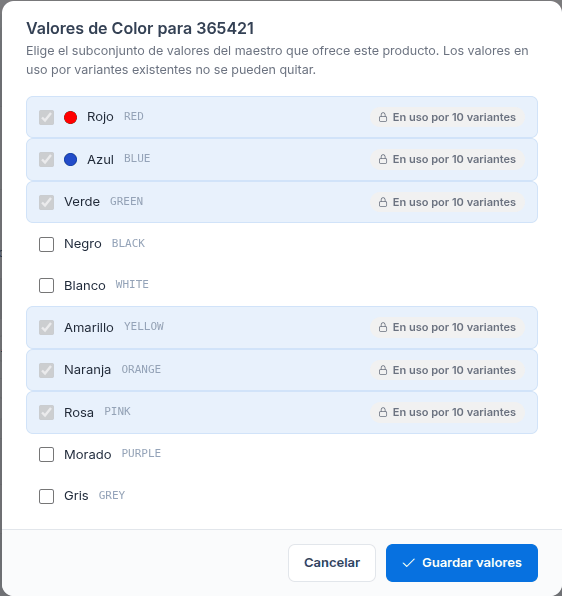
- Pulsa el icono de edición del tipo para dejar solo los valores que vende este producto. Debe quedar al menos uno.
- Repite con el resto de tipos.
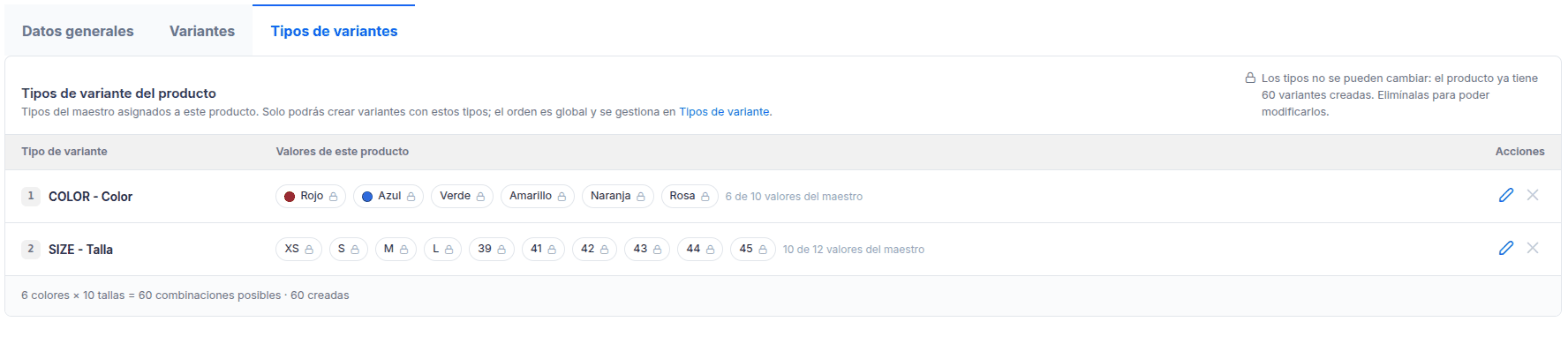
| Columna | Descripción |
|---|---|
| Tipo de variante | Tipo asignado. Los tipos se muestran en el orden global del maestro, que no se cambia desde aquí sino en Tipos de variante. |
| Valores de este producto | Valores que ofrece el producto, con el recuento frente a los del maestro (por ejemplo, «4 de 6 valores del maestro»). |
| Acciones | Editar los valores o quitar el tipo. |
El pie de la tabla indica cuántas combinaciones son posibles (por ejemplo, 3 tallas × 2 colores = 6 combinaciones posibles) y cuántas variantes hay ya creadas.
Cuando el producto ya tiene variantes
- Los tipos ya no se pueden añadir ni quitar. Para cambiarlos, hay que eliminar antes las variantes y volver a generarlas después.
- Los valores se pueden ampliar en cualquier momento. Un valor que ya usa alguna variante no se puede quitar.
Siguiente paso
Con los tipos y valores asignados, crea las variantes desde la pestaña Variantes: ver Variantes de un producto.