Ajustar búsquedas
Esta es la pantalla del día a día. Permite escribir un término tal y como lo teclearía un comprador, ver exactamente lo que él vería, y corregirlo: subir los productos que deben salir primero y ocultar los que no deben salir.
Es la única pantalla del módulo donde se ve el resultado real antes y después del cambio, así que también es la mejor herramienta de diagnóstico: cuando algo del buscador no cuadra, se empieza aquí.
Ruta: Buscador > Ajustar búsquedas
Permisos: los del módulo Buscador, descritos en Permisos.
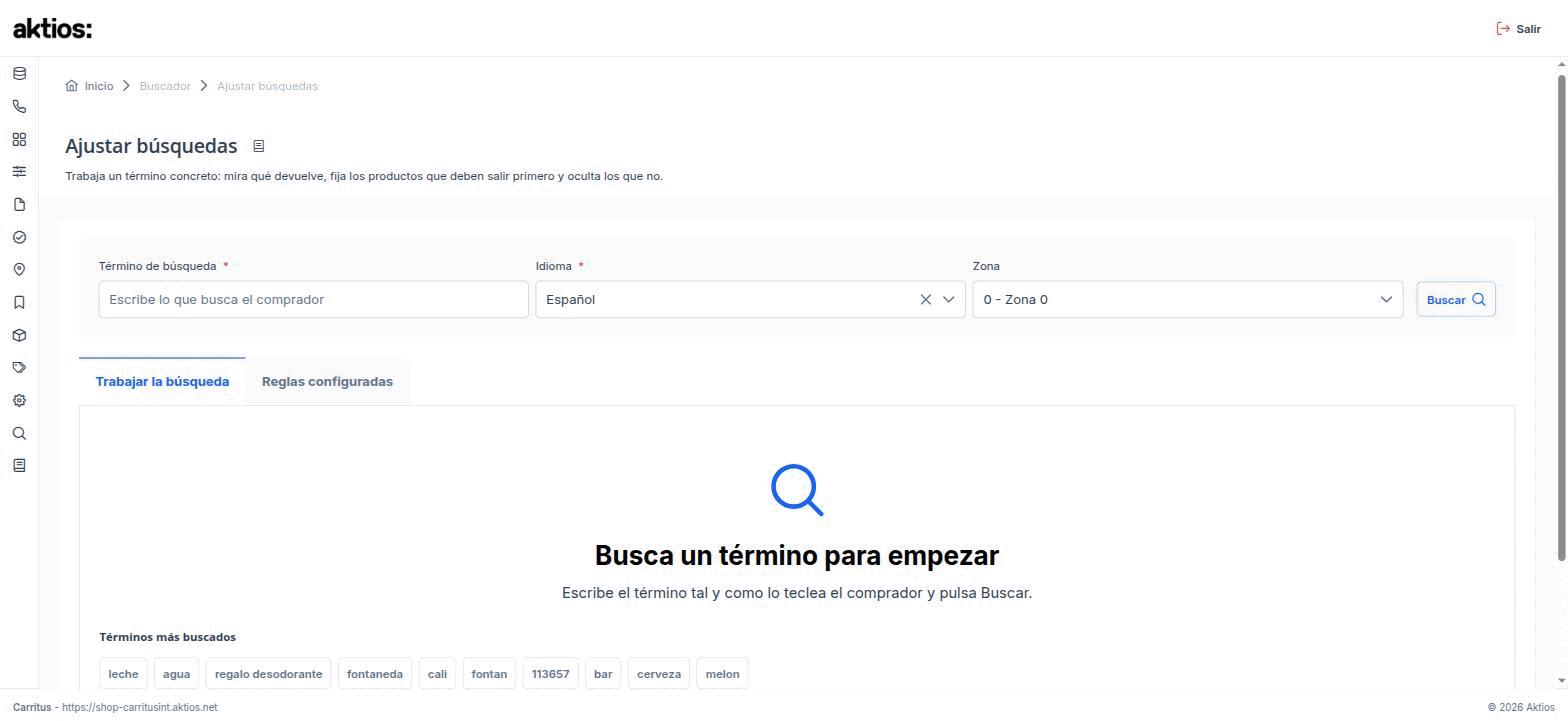
Filtros
- Término de búsqueda* (obligatorio): lo que escribe el comprador
- Ejemplo: cerveza
- Idioma (obligatorio): por defecto Español. Determina qué sinónimos se aplican, qué sugerencias se ofrecen, en qué idioma se previsualizan los productos y en qué idioma se guarda la regla*
- Zona: la tienda preparadora desde la que se previsualiza. Arranca en la primera zona de la lista y no se puede dejar vacía
El botón Buscar ejecuta la previsualización.
Nota: La zona no es cosmética: el surtido cambia de una tienda preparadora a otra, así que el mismo término puede devolver 99 productos en una zona y ninguno en otra. Si una búsqueda aparece vacía, lo primero es comprobar que la zona seleccionada es la que se quería mirar.
El autocompletado del término
A partir de dos caracteres, el campo de término despliega las sugerencias reales del buscador, cada una etiquetada con su origen:
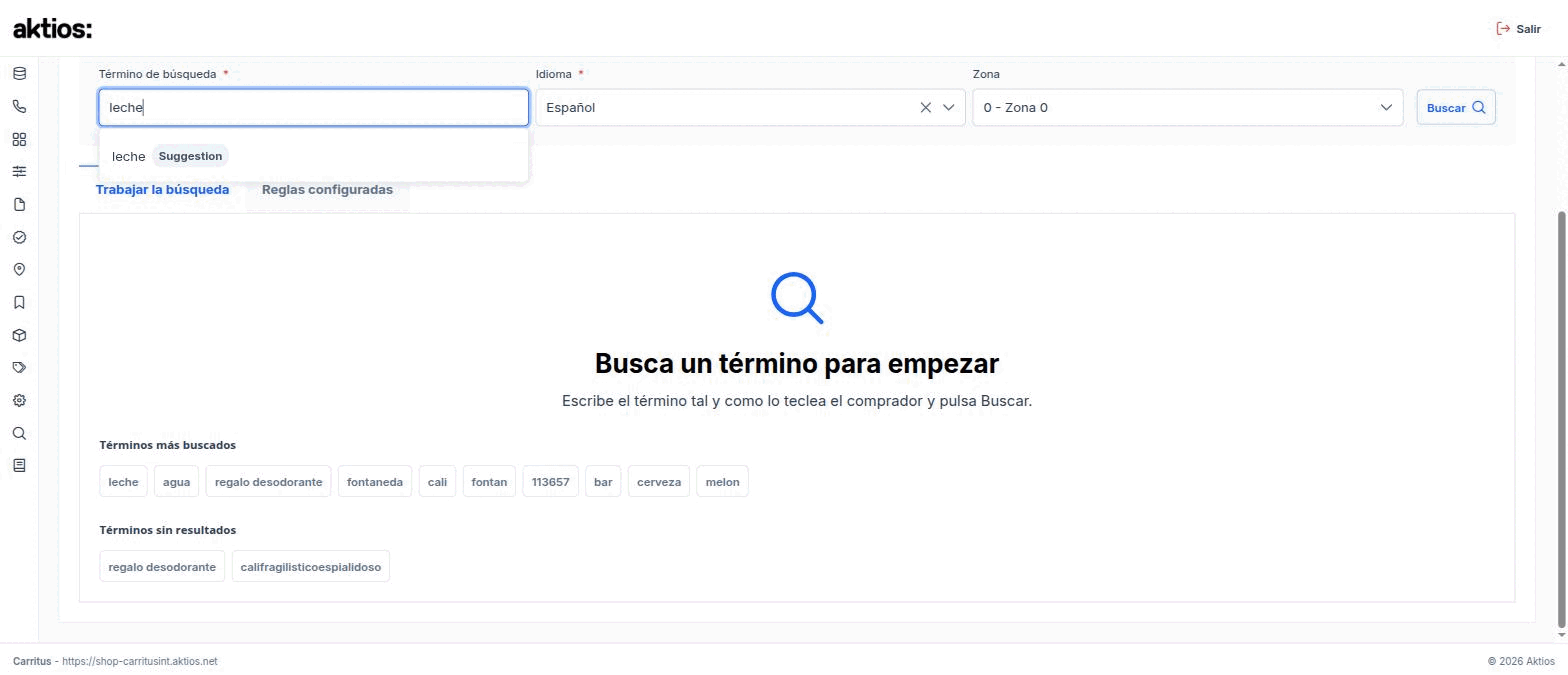
- Related Tag: la sugerencia la ha escrito el equipo de negocio en la pantalla de Términos de búsqueda
- Suggestion: la sugerencia sale de búsquedas que han hecho compradores reales
Elegir una sugerencia lanza la búsqueda directamente. Es también la forma rápida de comprobar qué se le está sugiriendo al comprador para un prefijo determinado.
Nota: Las reglas de fijado se guardan por idioma. La regla que se publica es la del idioma del filtro: una regla creada mirando la previsualización en castellano no existe en catalán, hay que repetirla cambiando el idioma. La pestaña Reglas configuradas también lista las reglas del idioma y la zona seleccionados, así que cambiar el filtro cambia lo que se ve ahí.
Pestaña «Trabajar la búsqueda»
Estado inicial
Antes de buscar nada, la pantalla muestra Busca un término para empezar con dos listas de atajos:
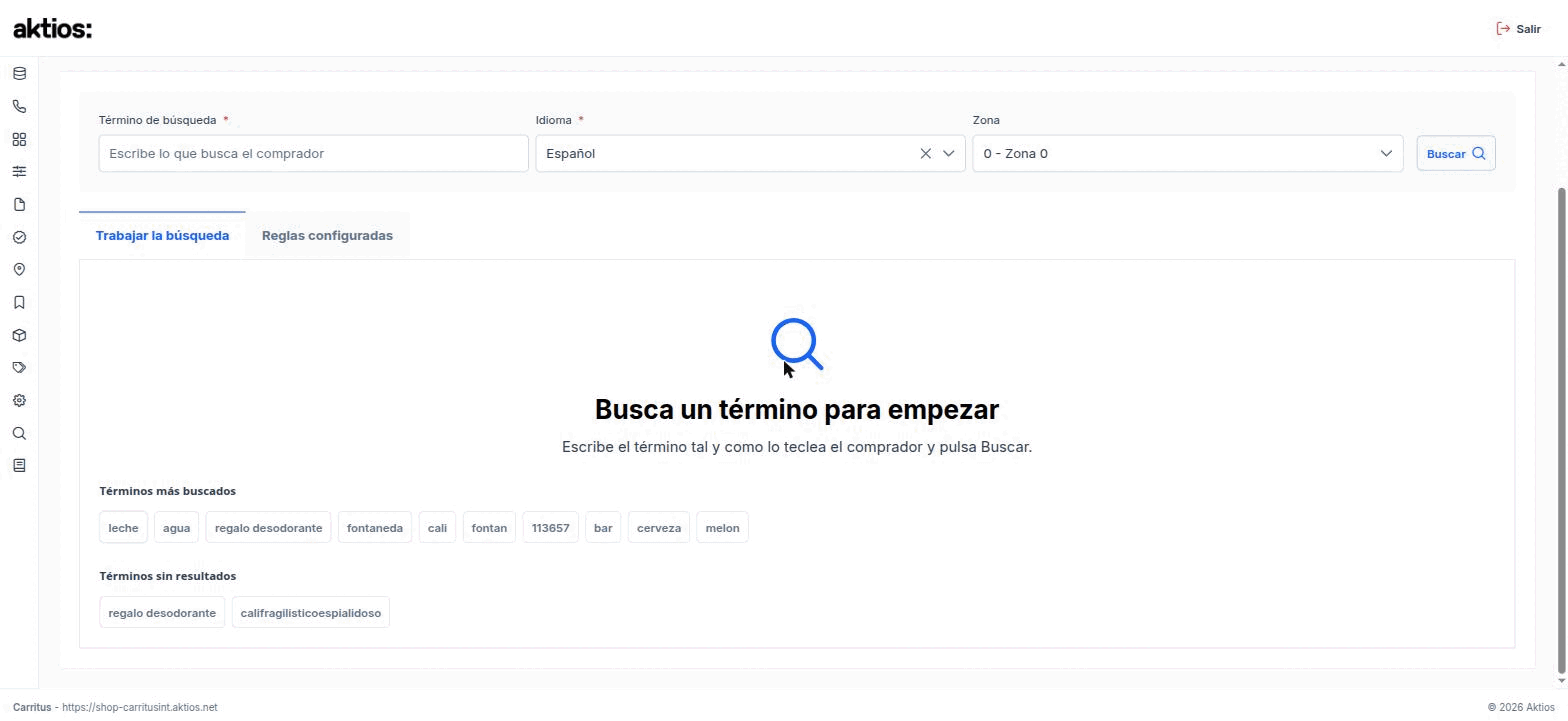
- Términos más buscados: las búsquedas más frecuentes
- Términos sin resultados: las búsquedas que están fallando
Al pulsar cualquiera de esos botones se carga el término y se lanza la búsqueda. Es la vía rápida para empezar a trabajar sin tener que ir al Resumen a copiar términos.
Los resultados
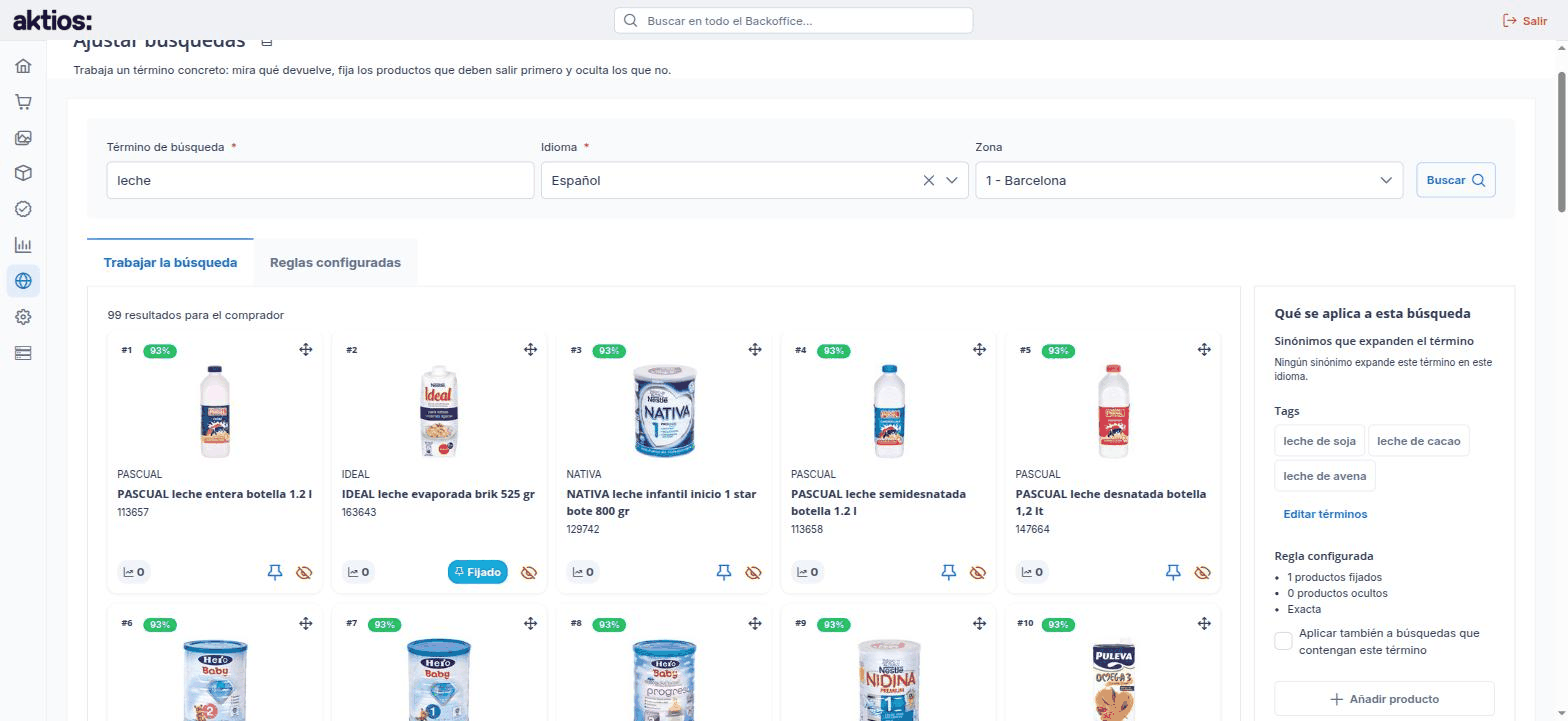
Arriba de la lista, el contador: N resultados para el comprador. Es el total real que devuelve el buscador, no lo que se ve en pantalla: se previsualizan los 50 primeros, de sobra para trabajar.
Debajo, los productos en tarjetas, en el orden exacto en que los vería el comprador. Cada tarjeta muestra:
- La posición (#1, #2, #3…) arriba a la izquierda y, a su lado, el % de coincidencia
- El asa de arrastre arriba a la derecha
- La imagen, la marca, el nombre y el código del producto
- En la parte inferior, las etiquetas que apliquen y los iconos de acción
Las etiquetas de cada producto
| Etiqueta | Qué significa |
|---|---|
| Popularidad (icono de gráfica, siempre presente) | La popularidad acumulada del producto. Se puede editar pulsándola: ver Editar la popularidad más abajo |
| Fijado | El producto está en la regla: aparece aquí porque alguien lo puso, no porque el buscador lo eligiera |
| No indexado | El producto está fijado en la regla pero el buscador no lo tiene. No lo va a mostrar. Hay que revisar por qué |
| % de coincidencia | Cuánto se parece el producto al término buscado. Verde a partir del 80 %, ámbar a partir del 50 %, gris por debajo |
El % de coincidencia es la clave para entender por qué un producto está en la lista. Pasando el ratón por encima se ve el detalle: «3 de 4 palabras · en nombre, marca», es decir, cuántas de las palabras buscadas se han encontrado y en qué campos del producto.
Un producto con coincidencia gris en los primeros puestos es casi siempre ruido: es el candidato natural a ocultar. Un producto con coincidencia verde que aparece abajo es el candidato natural a fijar.
Nota: Los productos fijados a mano no muestran porcentaje de coincidencia. Es normal: no llegaron por el término, se pusieron ahí.
Cómo se corrige una búsqueda
Hay cuatro operaciones. Ninguna tiene efecto hasta que se pulsa Guardar regla.
Fijar un producto
El icono de chincheta (📌) de la tarjeta fija el producto en la posición en la que está: el icono se sustituye por la etiqueta Fijado, y pulsando la etiqueta se quita el fijado.
Es decir: fijar no mueve la tarjeta. Lo que se guarda es "este producto va en el puesto que ocupa ahora mismo en pantalla", así que la pantalla es el reflejo exacto de lo que verá el comprador. Si además hay que subirlo, se arrastra (ver más abajo) y con eso queda fijado en la posición nueva.
Se usa para promocionar un producto o para blindar un resultado que ya está bien colocado y no interesa que se mueva.
Reordenar arrastrando
Las tarjetas se arrastran por el asa de la esquina superior derecha. Arrastrar un producto lo fija automáticamente en la posición donde se suelta: no hace falta fijarlo antes. Los productos que quedan por medio no se tocan, salvo que el desplazamiento les cambie el puesto.
Esto es lo que hace la pantalla útil para curar de verdad: se compone el escaparate de esa búsqueda a mano, en el orden que se quiera.
Ocultar un producto
El icono de ojo tachado lo saca de los resultados de esa búsqueda concreta. El producto sigue en la tienda y sigue apareciendo en el resto de búsquedas.
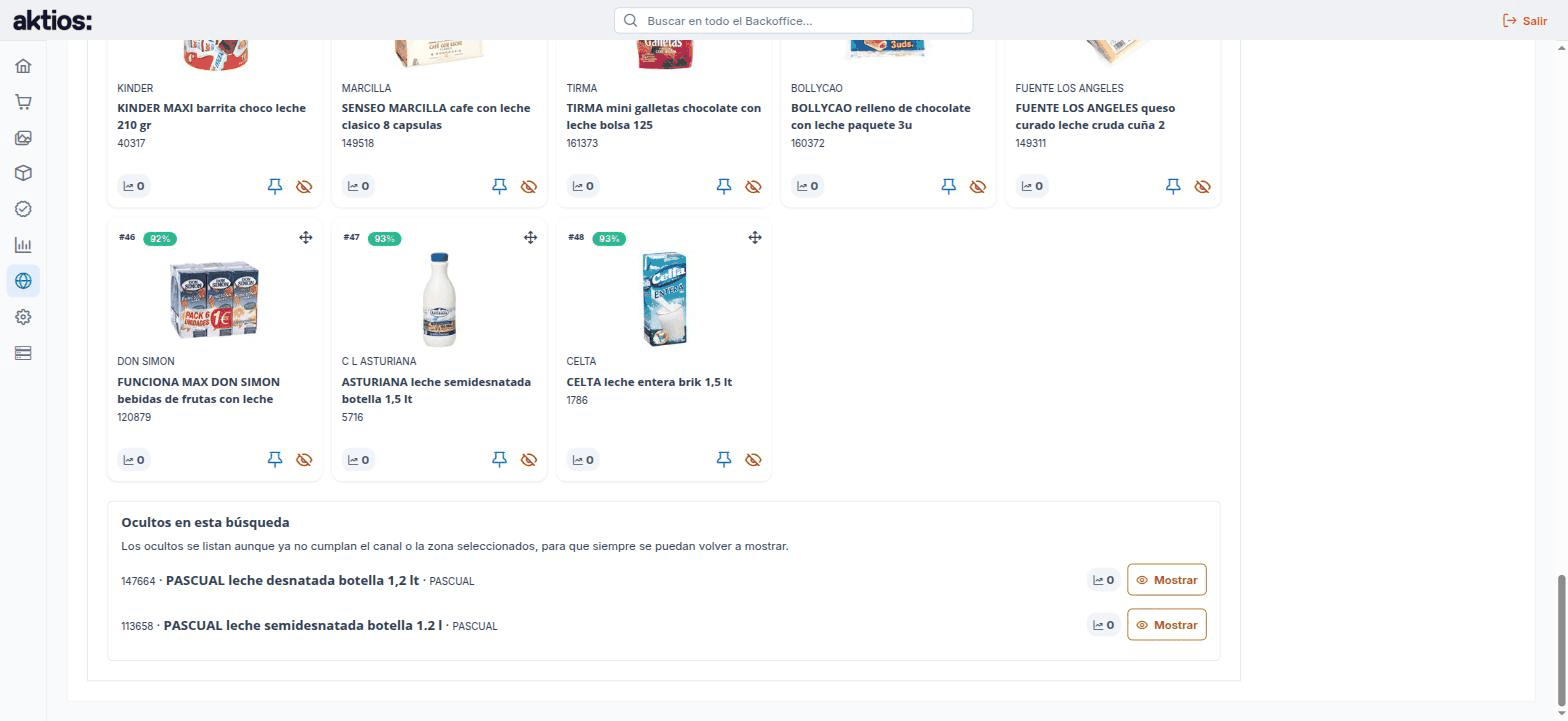
Los productos ocultos se listan aparte, al final de la pantalla, bajo el título Ocultos en esta búsqueda, cada uno con un botón Mostrar (con el icono de ojo) para revertirlo.
Si hay ocultos, la pantalla avisa arriba, con un enlace que baja directamente hasta la lista:
Hay N productos ocultos manualmente que el comprador no ve. Ver productos ocultos
Y la lista de ocultos lleva su propia nota:
Los ocultos se listan aunque ya no cumplan el canal o la zona seleccionados, para que siempre se puedan volver a mostrar.
Esto último es una salvaguarda: un producto oculto nunca se queda "atrapado" fuera de la lista por un cambio de contexto.
Añadir un producto que no aparece
El botón Añadir producto abre un buscador por nombre, EAN o código. Sirve para el caso en que el producto que debería salir no está en los resultados en absoluto.
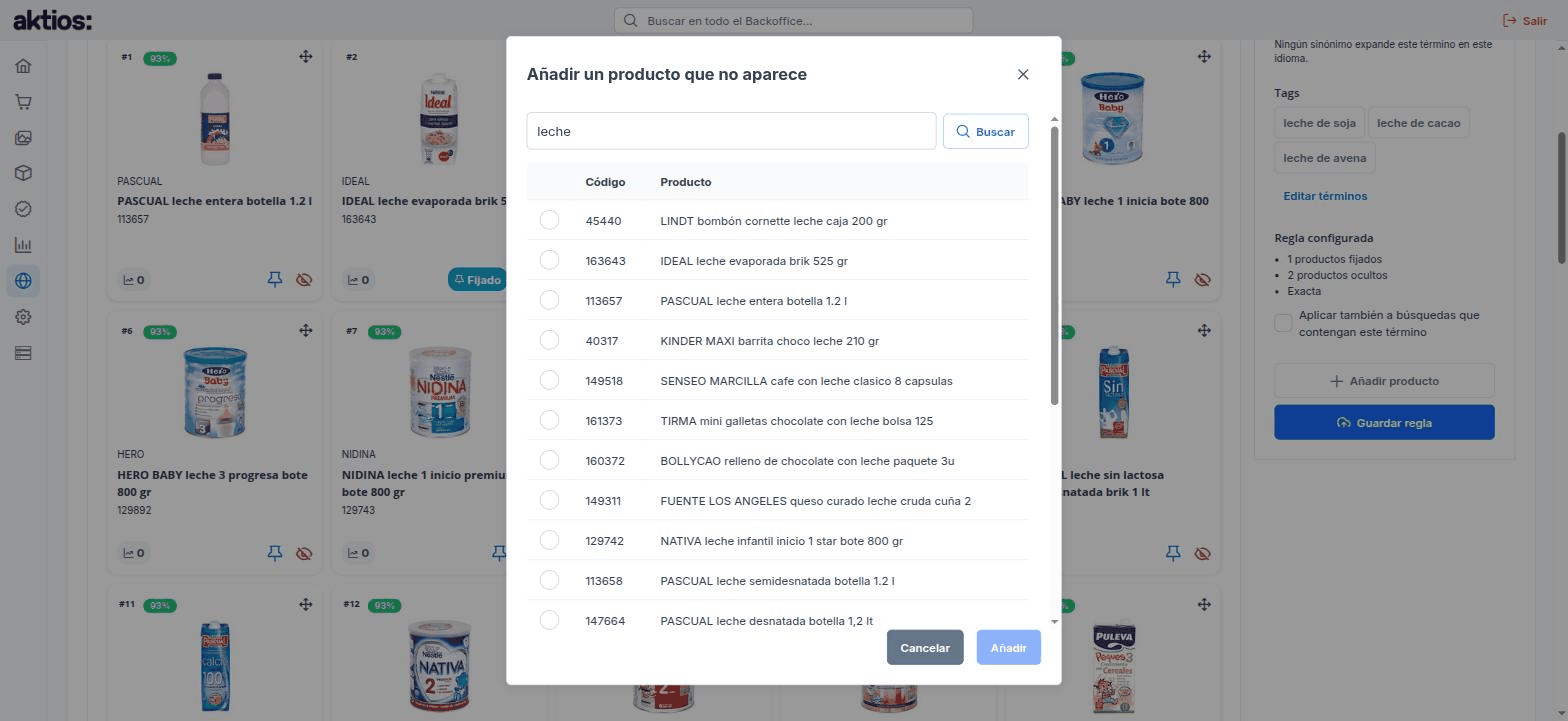
- Escribir el nombre, el EAN o el código y pulsar Buscar
- Seleccionar el producto en la lista (hasta 20 resultados, con su código)
- Pulsar Añadir
El producto elegido se añade fijado en primera posición. No se puede añadir dos veces el mismo. Si no hay coincidencias: Ningún producto coincide con la búsqueda.
Nota: Si un producto añadido a mano aparece con la etiqueta No indexado, el buscador no lo tiene y no lo va a mostrar al comprador aunque esté en la regla. Fijarlo no lo va a arreglar: hay que revisar por qué no está indexado.
Aviso de fijados que no aparecen
Productos fijados que no aparecen en estos resultados: códigos. O no están en el índice, o no cumplen el idioma, el canal o la zona seleccionados.
Es un aviso importante y fácil de malinterpretar: un producto puede estar correctamente fijado en la regla y no salir en esta previsualización porque no está en el surtido de la zona seleccionada, o porque no existe en el idioma.
No es necesariamente un error: es normal que una tienda preparadora no tenga todo el catálogo. Pero conviene comprobarlo cambiando la zona, y después el idioma, antes de dar por roto el fijado.
Editar la popularidad de un producto
Cada tarjeta lleva una etiqueta con un icono de gráfica y un número: la popularidad del producto. Ese número es la suma de todos los eventos que los compradores han generado sobre él: cada click, cada añadido al carrito y cada compra suman, y cada tipo de evento tiene su propio peso.
| Evento | Peso por defecto |
|---|---|
| Click en el producto | 1 |
| Añadir al carrito | 1 |
| Compra | 5 |
Es decir, un producto con 3 clicks, 2 añadidos al carrito y 1 compra tiene una popularidad de 10 (3 × 1 + 2 × 1 + 1 × 5). Los pesos son un parámetro del despliegue: una marca puede tenerlos ajustados a otros valores, y en ese caso los que valen son los suyos. Lo que no cambia es la idea: la compra pesa más que el simple interés.
Pulsando la etiqueta se abre el diálogo Editar popularidad.
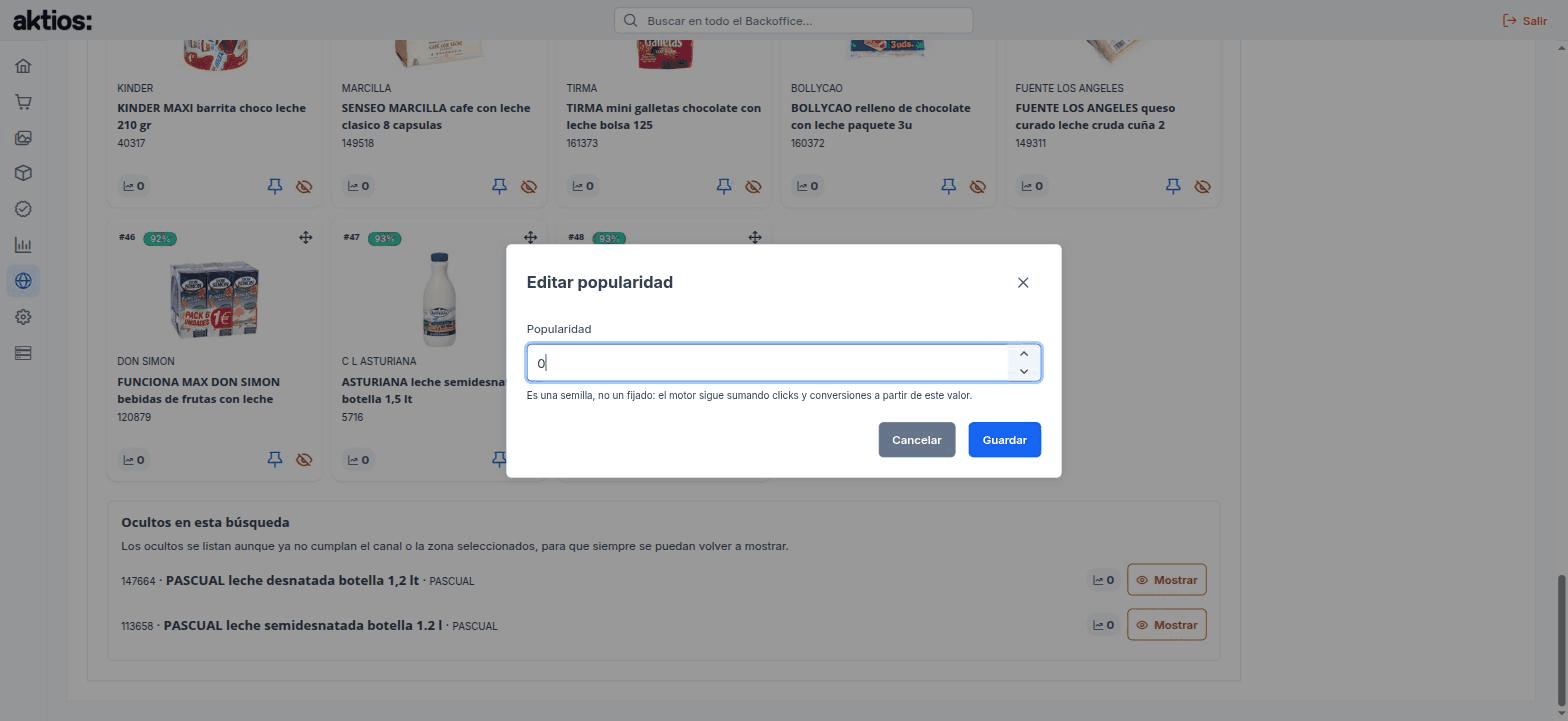
- Popularidad: un número entero, mínimo 0
- El diálogo avisa de lo que realmente se está haciendo:
Es una semilla, no un fijado: el motor sigue sumando clicks y conversiones a partir de este valor.
Qué conviene entender de este campo:
| Qué es | La señal de "cuánto se mueve este producto" que el buscador usa como criterio de desempate entre productos que casan igual de bien con el término |
| Cómo se calcula | Sumando los clicks, los añadidos al carrito y las compras del producto, cada uno con su peso (por defecto 1, 1 y 5) |
| Qué NO es | Un fijado. No garantiza ninguna posición: es un empujón, y a partir del valor que se escriba el motor sigue sumando por su cuenta |
| Alcance | El producto, no la búsqueda. Cambiarla afecta a todas las búsquedas en las que aparezca ese producto, en el idioma seleccionado en el filtro |
| Cuándo se guarda | Al pulsar Guardar en el diálogo, no con Guardar regla. Es un cambio inmediato y publicado, como el resto del módulo |
Nota: Es la única acción de esta pantalla que no espera a Guardar regla, y la única con efecto fuera de la búsqueda que se está trabajando. Para colocar un producto en una búsqueda concreta, fijar sigue siendo la herramienta correcta; la popularidad es para cuando un producto va sistemáticamente por detrás de donde debería en todas partes.
Mensajes: Popularidad actualizada correctamente. / Error al actualizar la popularidad. Inténtalo de nuevo.
Panel «Qué se aplica a esta búsqueda»
A la derecha de los resultados, un panel resume todo lo que está influyendo en esta búsqueda concreta. Es el mapa de "por qué esto devuelve lo que devuelve".
| Bloque | Qué muestra | Acción |
|---|---|---|
| Sinónimos que expanden el término | Los grupos de sinónimos que se están aplicando, o Ningún sinónimo expande este término en este idioma | Editar sinónimos — abre la pantalla de Sinónimos con el término y el idioma ya cargados |
| Tags | Los Tags configurados para el término (se ven encima de los resultados de producto en la tienda), o Este término no tiene tags configurados | Editar términos — abre la pantalla de Términos de búsqueda con el contexto cargado |
| Regla configurada | N productos fijados · N productos ocultos · el modo de coincidencia (Exacta / Contiene), o Todavía no hay regla para este término | — |
Los dos botones de este panel son el camino natural cuando el diagnóstico apunta a que el problema no es de fijado. Si una búsqueda devuelve poco y el panel dice que ningún sinónimo la expande, el arreglo está en Sinónimos, no aquí.
Guardar la regla
Los cambios en pantalla — fijar, ocultar, reordenar, añadir — no tienen ningún efecto hasta que se publica. Esto es distinto al resto del módulo, donde publicar es inmediato.
La casilla de coincidencia
Aplicar también a búsquedas que contengan este término
- Desmarcada → coincidencia Exacta: la regla solo actúa cuando el comprador escribe exactamente ese término
- Marcada → coincidencia Contiene: la regla también actúa cuando el término aparece dentro de una búsqueda más larga
Con la regla de vino marcada como Contiene, se aplica también a vino tinto, vino rioja y vino blanco barato.
Nota: Contiene es potente y por eso hay que usarlo con cabeza: fijar un producto concreto para
vinoen modo Contiene significa que ese mismo producto se colará arriba en todas las búsquedas de vino, incluidas las que buscaban algo muy distinto. Para promociones concretas, casi siempre es mejor Exacta.
Al abrir una búsqueda que ya tiene regla, la casilla se precarga con el valor que tenía la regla.
Publicar
Guardar regla publica de una vez:
- El término como búsqueda de la regla, en el idioma del filtro
- Los productos fijados, cada uno con el número de posición que ocupa su tarjeta en pantalla
- Los productos ocultos
- El modo de coincidencia elegido
Que se guarde la posición de cada tarjeta y no solo el orden relativo tiene una consecuencia práctica: un producto fijado en el puesto 7 se queda en el 7, no sube al principio por el hecho de estar fijado. Lo que se ve en pantalla es literalmente lo que se guarda.
Tras publicar, la búsqueda se relanza automáticamente para que se vea el resultado real ya curado. Si el resultado no es el esperado, se sigue ajustando y se vuelve a publicar.
Mensaje de éxito: Regla publicada correctamente.
Si se intenta salir de la pantalla con cambios sin guardar, aparece la confirmación ¿Salir sin guardar? con las opciones Seguir editando y Salir sin guardar.
Pestaña «Reglas configuradas»
El inventario de las reglas creadas para el idioma y la zona del filtro. Sirve para revisar lo que hay y para limpiar lo que ya no aplica. Si una regla que se recuerda haber creado no aparece, lo primero es comprobar el idioma.
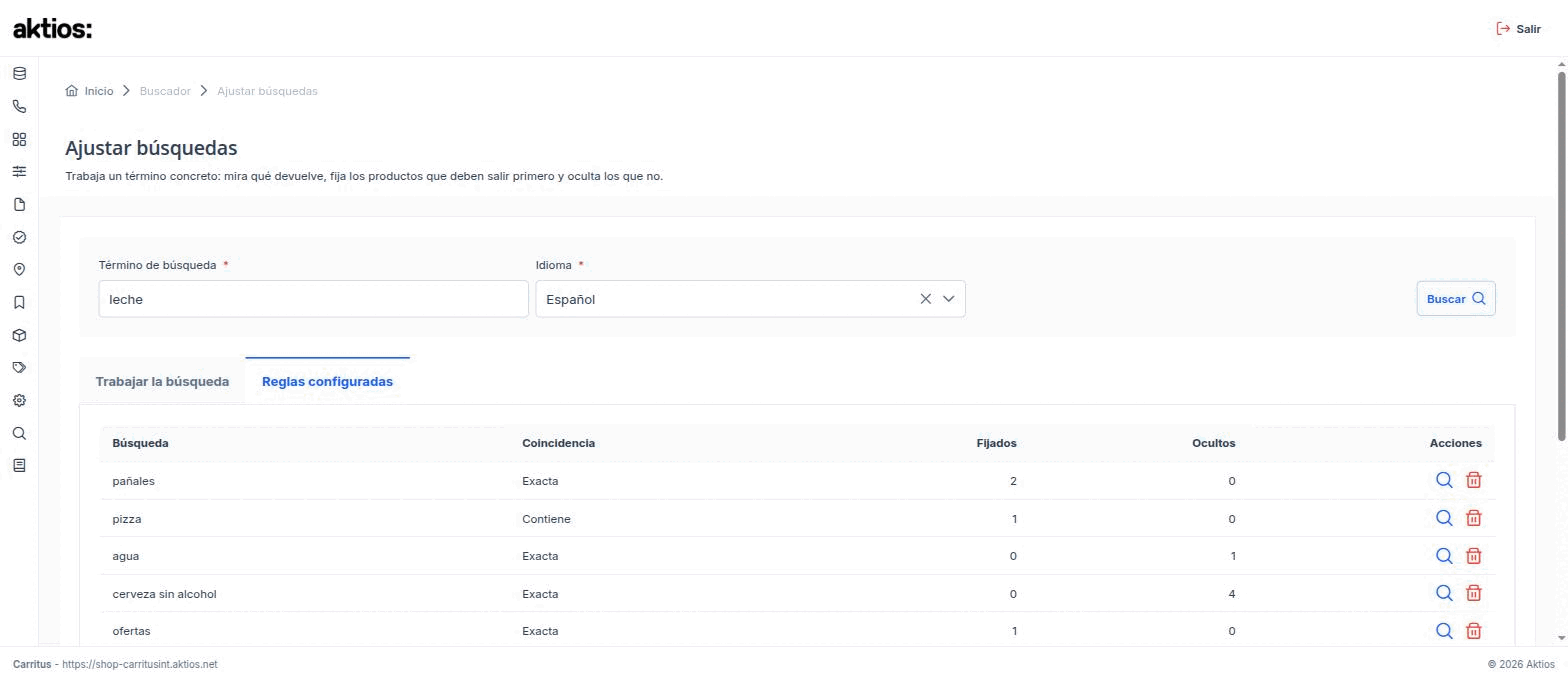
Columnas: Búsqueda · Coincidencia (Exacta / Contiene) · Fijados · Ocultos · Acciones.
- Abrir (icono de lupa): carga la búsqueda en la pestaña Trabajar la búsqueda y la ejecuta
- Borrar (icono de papelera): elimina la regla. Confirmación: ¿Seguro que quieres borrar la regla de la búsqueda «X»? Esta acción no se puede deshacer.
Borrar una regla no borra ningún producto: solo deja que el buscador vuelva a ordenar esa búsqueda por su cuenta.
Paginación de 10, 25 o 50 filas. Si no hay ninguna: Todavía no hay reglas configuradas.
Nota: Conviene revisar esta lista de vez en cuando. Una regla creada para una campaña que ya terminó sigue fijando productos indefinidamente, porque las reglas no tienen fecha de caducidad.
Casos de uso
«Buscar birra no devuelve cervezas»
- Buscar
birraen esta pantalla y confirmar el problema - Mirar el panel: si dice Ningún sinónimo expande este término, el problema es de sinónimo, no de fijado
- Pulsar Editar sinónimos y crear el grupo equivalente
birra/cerveza/cervezas - Volver aquí y repetir la búsqueda para verificar
Este es el error más común de diagnóstico: intentar arreglar con fijado un problema que es de sinónimo. Fijar productos uno a uno para birra funciona, pero solo para los productos que se fijen, y hay que mantenerlo a mano para siempre. El sinónimo lo arregla de raíz.
«Quiero que un producto salga primero al buscar su categoría»
- Buscar el término
- Arrastrar el producto a la primera posición — al soltarlo queda fijado ahí. Si el producto no aparece en la lista, usar Añadir producto, que lo añade ya fijado en primera posición
- Dejar la casilla de Contiene desmarcada si solo debe aplicar a esa búsqueda literal
- Guardar regla
«Buscar arroz devuelve una pizza en los primeros puestos»
- Buscar
arrozy localizar la pizza - Mirar su % de coincidencia: si es gris o ámbar, es ruido de relevancia
- Ocultarla y Guardar regla. Arregla esta búsqueda de inmediato
- Si el mismo tipo de ruido aparece en muchas búsquedas distintas, el problema es transversal y se ataca en Equalize (bajando la tolerancia a erratas o el peso de la descripción), no ocultando producto a producto
Preguntas frecuentes
He fijado un producto y sigo sin verlo en la tienda. — Comprobar tres cosas: que se pulsó Guardar regla; que el producto no tiene la etiqueta No indexado; y que no apareció el aviso de que el cambio se publicó pero no se pudo aplicar en caliente (en ese caso hay que recargar el catálogo desde el Resumen).
Oculté un producto y ha desaparecido de toda la tienda. — No es posible: ocultar afecta solo a esa búsqueda. Si el producto ha desaparecido de todas partes, la causa es otra — probablemente que no está indexado.
¿Puedo ver más de 50 resultados? — No. Se previsualizan los 50 primeros, que es lo que un comprador va a mirar como máximo. El contador de arriba sí muestra el total real.
¿Las reglas caducan? — No. Una regla se queda activa hasta que alguien la borra. Las campañas con fecha de inicio y fin no están disponibles todavía.
Fijé un producto y no se ha movido de sitio. — Es lo esperado desde la última versión: fijar guarda el producto en la posición donde está su tarjeta, no lo sube al principio. Para subirlo, arrástralo; al soltarlo queda fijado en el puesto nuevo.
La misma búsqueda me devuelve resultados distintos que a un compañero. — Comprobad que estáis mirando la misma zona. El desplegable arranca en la primera zona de la lista, y cada tienda preparadora tiene su propio surtido.
Creé una regla y en la tienda no se aplica. — Además de comprobar que se pulsó Guardar regla, revisar el idioma: las reglas se guardan por idioma, y una regla creada en castellano no actúa sobre las búsquedas hechas en la tienda en catalán.
¿Por qué no hay selector de canal? — El buscador no distingue por canal: el contexto de previsualización es el idioma y la zona.