Visor de logs
Accede desde Integración TOL > Visor de logs, o directamente desde el enlace Ver log de cualquier proceso en Procesos batch. Permite consultar el registro detallado de ejecuciones para diagnosticar errores.
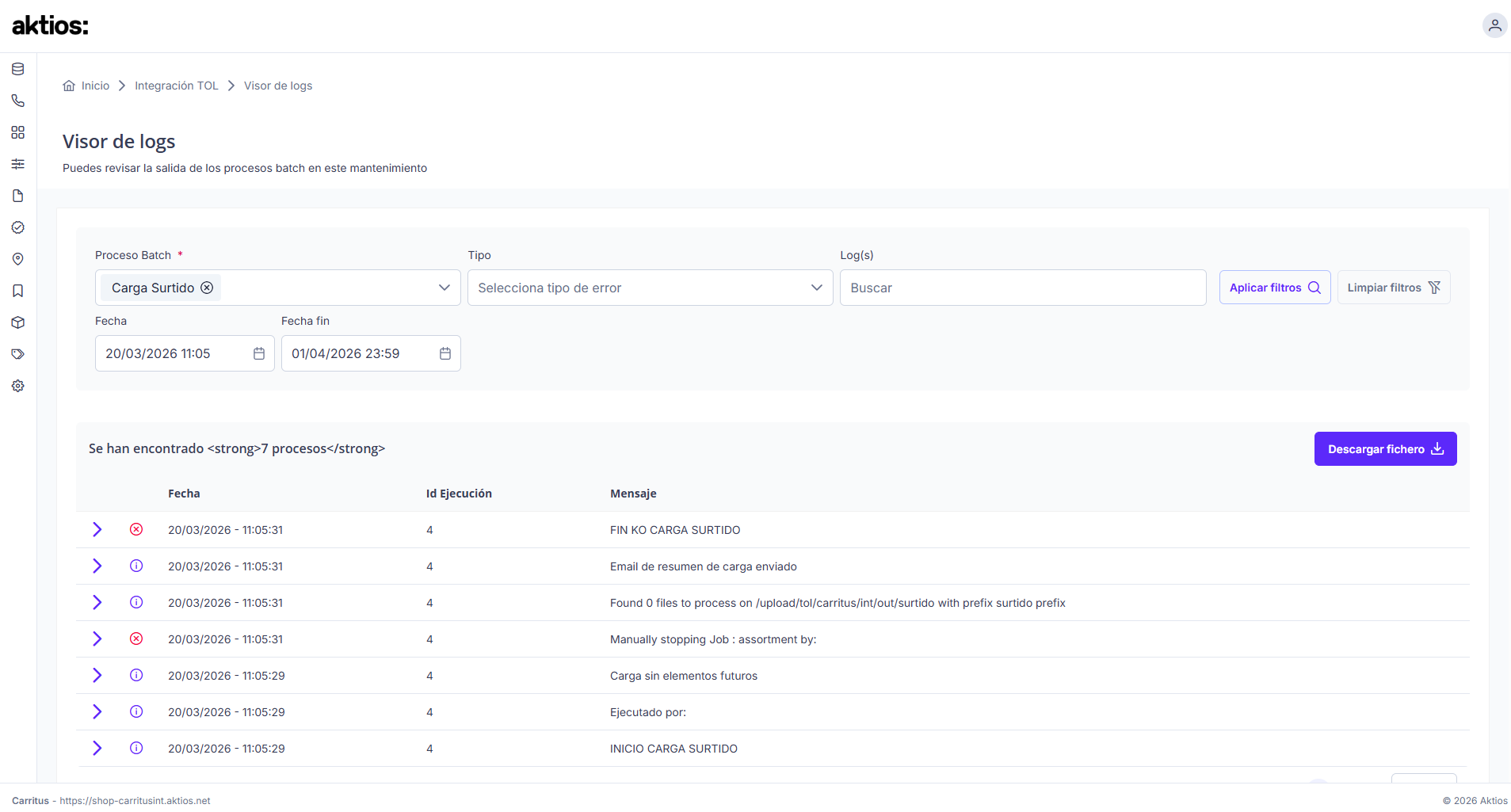
Filtros de búsqueda
| Filtro | Descripción |
|---|---|
| Proceso Batch (obligatorio) | Uno o varios procesos sobre los que consultar los logs. Al acceder desde Ver log en Procesos batch, este campo ya viene rellenado con el proceso correspondiente. Los procesos disponibles son los mismos que aparecen en el listado de Procesos batch. |
| Tipo | Filtra por tipo de entrada de log. Valores posibles: INFORMATION, WARNING, ERROR. |
| Log(s) | Texto libre para buscar dentro del contenido de los mensajes. |
| Fecha | Fecha de inicio del rango de consulta. |
| Fecha fin | Fecha de fin del rango de consulta. |
Nota: Los logs se conservan durante los últimos 30 días. Ejecuciones anteriores no estarán disponibles.
El botón Aplicar filtros ejecuta la búsqueda. El botón Limpiar filtros restaura los valores por defecto.
Columnas del resultado
Cada entrada de log puede expandirse pulsando el icono de flecha izquierdo para ver el detalle completo.
| Columna | Descripción |
|---|---|
| (icono de tipo) | Indica la categoría del log mediante un icono: círculo con i (INFORMATION) o círculo con X (ERROR). |
| Fecha | Fecha y hora exacta del evento registrado. |
| Id Ejecución | Identificador numérico de la ejecución a la que pertenece el log. |
| Mensaje | Descripción del evento. Ejemplos habituales: INICIO CARGA SURTIDO, FIN KO CARGA SURTIDO, Email de resumen de carga enviado, Carga sin elementos futuros, Ejecutado por: usuario@dominio.com, Manually stopping Job: assortment by: usuario@dominio.com. |
Descargar logs
El botón Descargar fichero (esquina superior derecha del área de resultados) exporta todos los logs mostrados en pantalla a un fichero Excel.
Diagnóstico de errores: flujo recomendado
- En Procesos batch, identifica el proceso con estado Fallido (icono rojo).
- Pulsa Ver log para abrir el Visor de logs con los filtros ya aplicados.
- Revisa las entradas de tipo
ERROR. El mensaje suele indicar el motivo: formato incorrecto del JSON, campo inválido, fichero no encontrado, problema de conectividad, etc. - Corrige el problema en el origen (ERP o fichero).
- Vuelve a Procesos batch y lanza el proceso manualmente con el botón Ejecutar.
Permisos
| Perfil | Roles | Qué puede hacer |
|---|---|---|
| Consulta | integration_visor_logs:read |
Buscar logs y descargarlos con Descargar fichero. La pantalla es solo de consulta: no tiene acciones de modificación. |
| Sin acceso | — | La entrada de menú no aparece. Si se accede por la dirección de la página, se muestra el aviso «No tiene permisos para acceder a esta sección» y se vuelve a la página de inicio. |