Tiendas preparadoras
Esta sección describe cómo dar de alta y configurar una tienda preparadora, incluyendo la creación de la tienda, sus zonas de envío / recogida, y la visualización de franjas horarias generadas.
Alta de tienda preparadora
Procedimiento
- Acceder a Tiendas preparadoras
- Entrar en Tiendas preparadoras
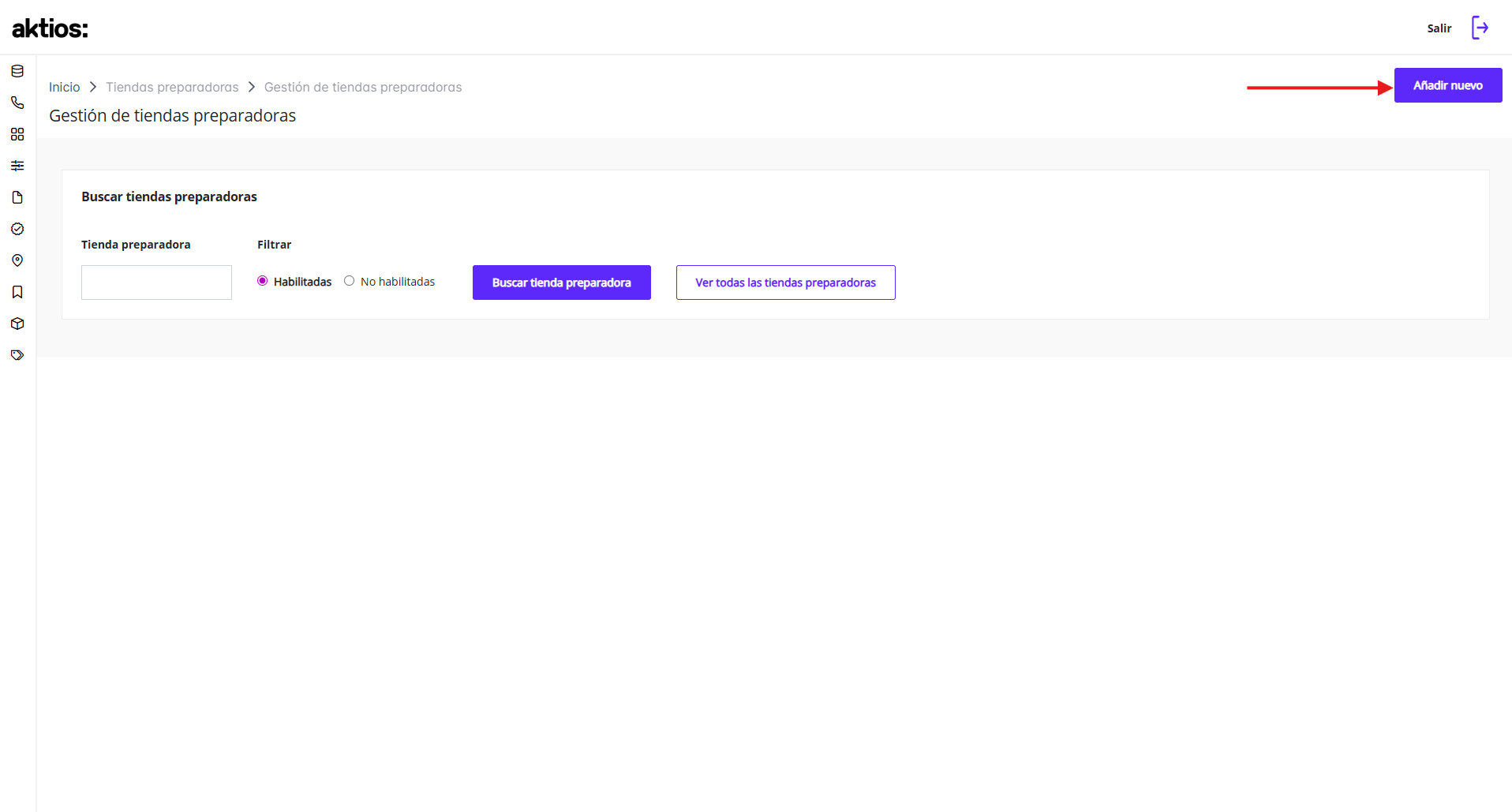
- Hacer clic en el botón Añadir nuevo (arriba a la derecha)
Datos de la tienda
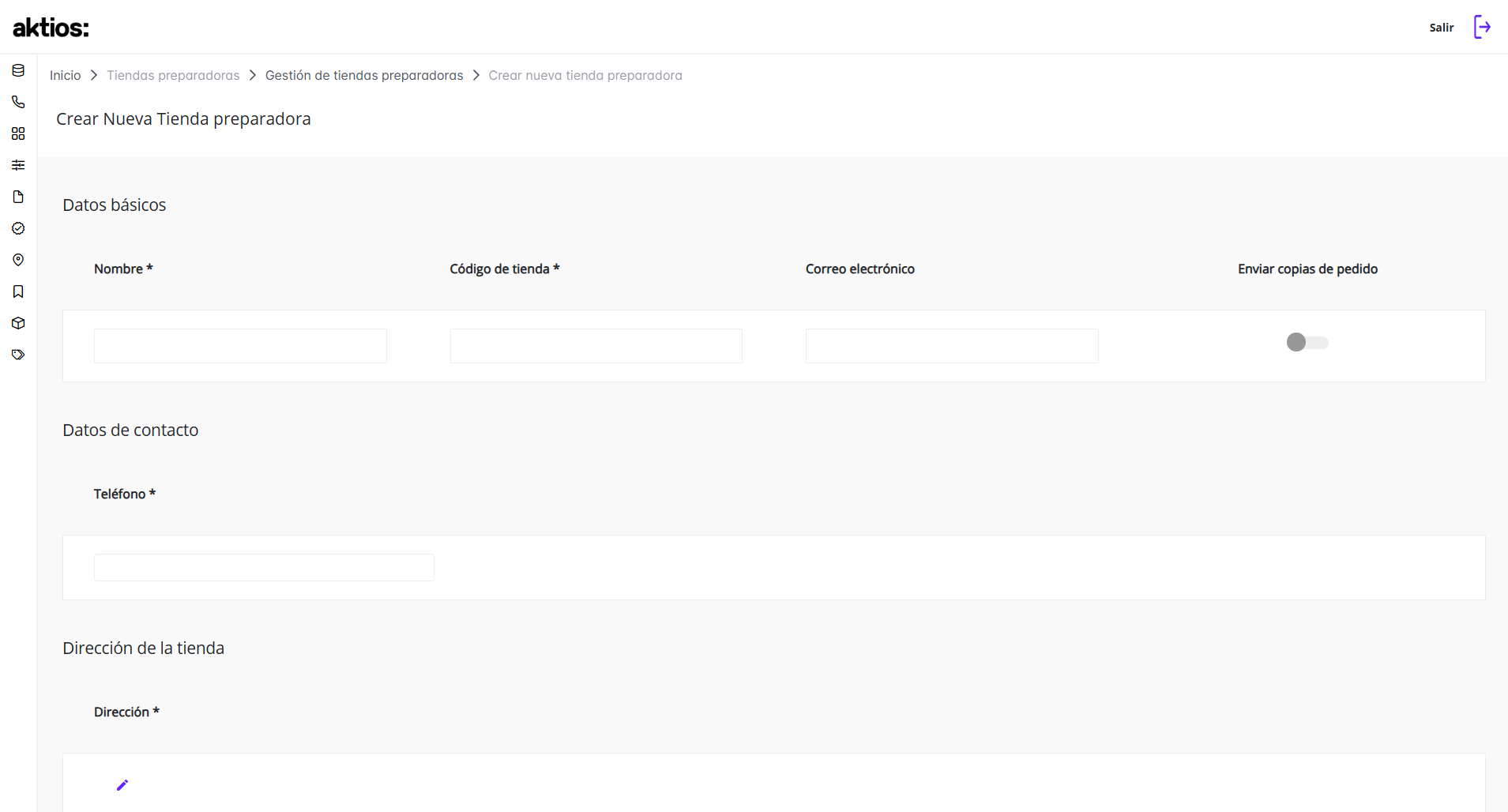
Información básica
-
Nombre* (obligatorio): nombre identificativo de la sucursal
- Ejemplo: Sucursal Carmel
-
Código de tienda* (obligatorio): identificador numérico de la tienda utilizado para asociar productos y pedidos. No es editable una vez guardado
- Ejemplo: 123456
-
Correo electrónico (opcional): dirección que recibe copias de los pedidos realizados en la tienda
- Ejemplo: pedidos@tienda.com
-
Enviar copias de pedido: activar si se desea enviar copias del pedido a la dirección de correo electrónico configurada
-
Teléfono* (obligatorio): número de contacto de la tienda física
- Ejemplo: +34 600 000 000
Dirección
-
Código postal* (obligatorio): código postal de la tienda
- Ejemplo: 08032
-
Provincia* (obligatorio): provincia asociada al código postal. Se habilita al completar el código postal
- Ejemplo: Barcelona
-
Población* (obligatorio): población asociada al código postal. Se habilita al completar el código postal
- Ejemplo: Masnou
-
Tipo de vía* (obligatorio): tipo de vía de la dirección, como calle, avenida o plaza
- Ejemplo: Calle
-
Nombre de la vía* (obligatorio): nombre de la calle de la tienda
- Ejemplo: Mayor
-
Número (opcional): número de la dirección de la tienda
- Ejemplo: 32
-
Anexo (opcional): información adicional de la dirección, como local, piso o puerta
- Ejemplo: Local 5
Costes

-
Coste de envío a domicilio* (obligatorio): importe aplicado a los pedidos entregados a domicilio
- Ejemplo: 10.00
-
% impuestos coste envío a domicilio* (obligatorio): porcentaje de impuestos aplicado al coste de envío a domicilio
- Ejemplo: 21
-
Coste de recogida en tienda (opcional): importe aplicado a los pedidos recogidos en tienda
- Ejemplo: 0.00
-
% impuestos coste recogida en tienda* (obligatorio): porcentaje de impuestos aplicado al coste de recogida en tienda
- Ejemplo: 21
Nota: Estos valores se aplican por defecto a la tienda. Si se requiere una segmentación de precios de envío, podrá configurarse posteriormente desde la zona de envío.
Notas importantes
- Las tiendas no se eliminan, solo se pueden deshabilitar.
- Una vez creada, la tienda aparece en el listado general.
- Guardar la tienda para continuar con la configuración.
Zona de envío / recogida
Procedimiento
- Buscar la tienda creada en el listado
- Editar la tienda
- Desplazarse hasta la sección Zonas de envío
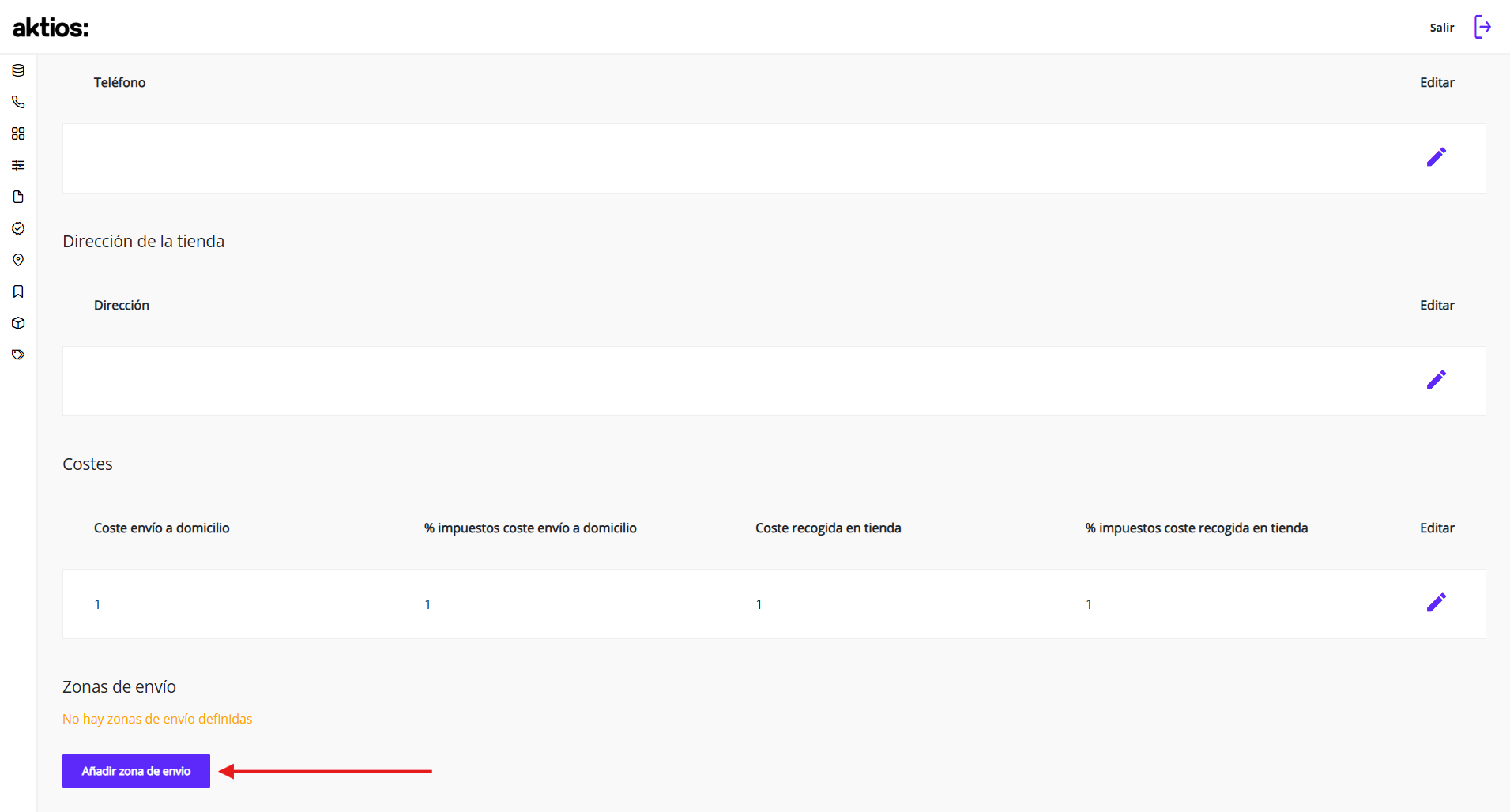
- Seleccionar Añadir zona de envío
Datos generales
-
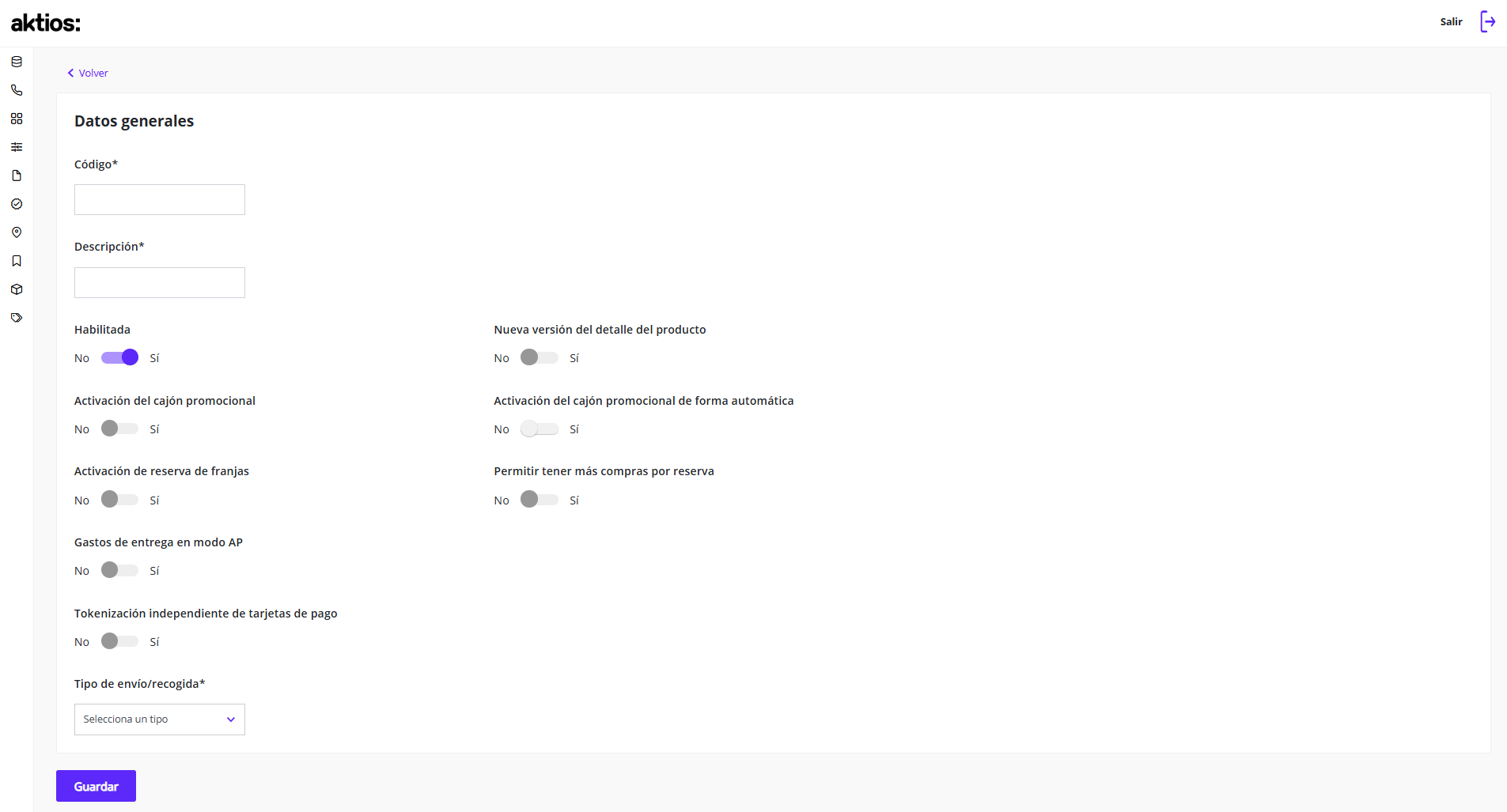
Código de zona* (obligatorio): identificador alfanumérico de la zona. No es editable una vez guardado
- Recomendación: código de tienda + sufijo
- Ejemplo: 123456D (domicilio) o 123456T (tienda)
-
Descripción* (obligatorio): texto descriptivo de la zona. No es visible cuando la zona se configura como entrega a domicilio, pero es visible cuando se configura como punto de recogida
- Ejemplo: Recogida en tienda principal
-
Habilitada: activa o desactiva la zona. Si está desactivada, la zona no estará disponible para el checkout
Opciones de configuración
- Activación del cajón promocional: habilita el campo para introducir cupones manuales en el checkout
- Activación de reserva de franjas: permite reservar una franja horaria antes de finalizar el pedido. Puede requerir desarrollo adicional
- Gastos de entrega en modo AP: define si un pedido adicional vuelve a aplicar gastos
- Tokenización de tarjetas sin pedido: permite guardar tarjetas en el perfil del usuario sin realizar una compra
- Nueva versión de detalle de producto: activa la nueva ficha de producto a partir de la versión 25.2
- Activación del cajón promocional de forma automática: muestra el campo de cupón solo si el usuario tiene cupones manuales disponibles
- Permitir tener más compras por reserva: permite aceptar una reserva adicional cuando la franja está próxima a completarse
Nota: Activar un switch no implica que la funcionalidad asociada esté disponible si el desarrollo no está contratado.
Tipo de envío / recogida
Tipo de servicio* (obligatorio): seleccionar un tipo de servicio. En función de la selección, el formulario mostrará campos de costes de envío o costes de recogida.
- Entrega a domicilio (D): pedidos entregados en la dirección del cliente
- Recogida en locker (L): pedidos retirados en lockers habilitados
- Recogida en tienda (T): pedidos retirados en la tienda física
- Entrega express (X): pedidos con modalidad de entrega urgente
Costes de envío
-
Coste envío a domicilio (opcional): importe aplicado a los pedidos entregados a domicilio
- Si no se completa, se aplica el coste definido en la tienda preparadora
- Si se completa, este valor tiene prioridad sobre el configurado en la tienda preparadora
- Ejemplo: 10.00
-
% impuestos coste envío a domicilio (opcional): porcentaje de impuestos aplicado al coste de envío a domicilio
- Si no se completa, se aplica el porcentaje definido en la tienda preparadora
- Si se completa, este valor tiene prioridad sobre el configurado en la tienda preparadora
- Ejemplo: 21
Códigos postales cubiertos
-
Código postal: permite agregar códigos postales individuales cubiertos por la zona
- Ejemplo: 08032
-
Rango de códigos postales: permite agregar rangos de códigos postales. Al definir un rango, se incluirán todos los códigos intermedios
- Ejemplo: desde 08030 hasta 08032 incluye 08030, 08031 y 08032
Costes de recogida
-
Coste de recogida (opcional): importe aplicado a los pedidos recogidos
- Si no se completa, se aplica el coste definido en la tienda preparadora
- Si se completa, este valor tiene prioridad sobre el configurado en la tienda preparadora
- Ejemplo: 0.00
-
% impuestos coste recogida (opcional): porcentaje de impuestos aplicado al coste de recogida
- Si no se completa, se aplica el porcentaje definido en la tienda preparadora
- Si se completa, este valor tiene prioridad sobre el configurado en la tienda preparadora
- Ejemplo: 21
Datos de contacto
-
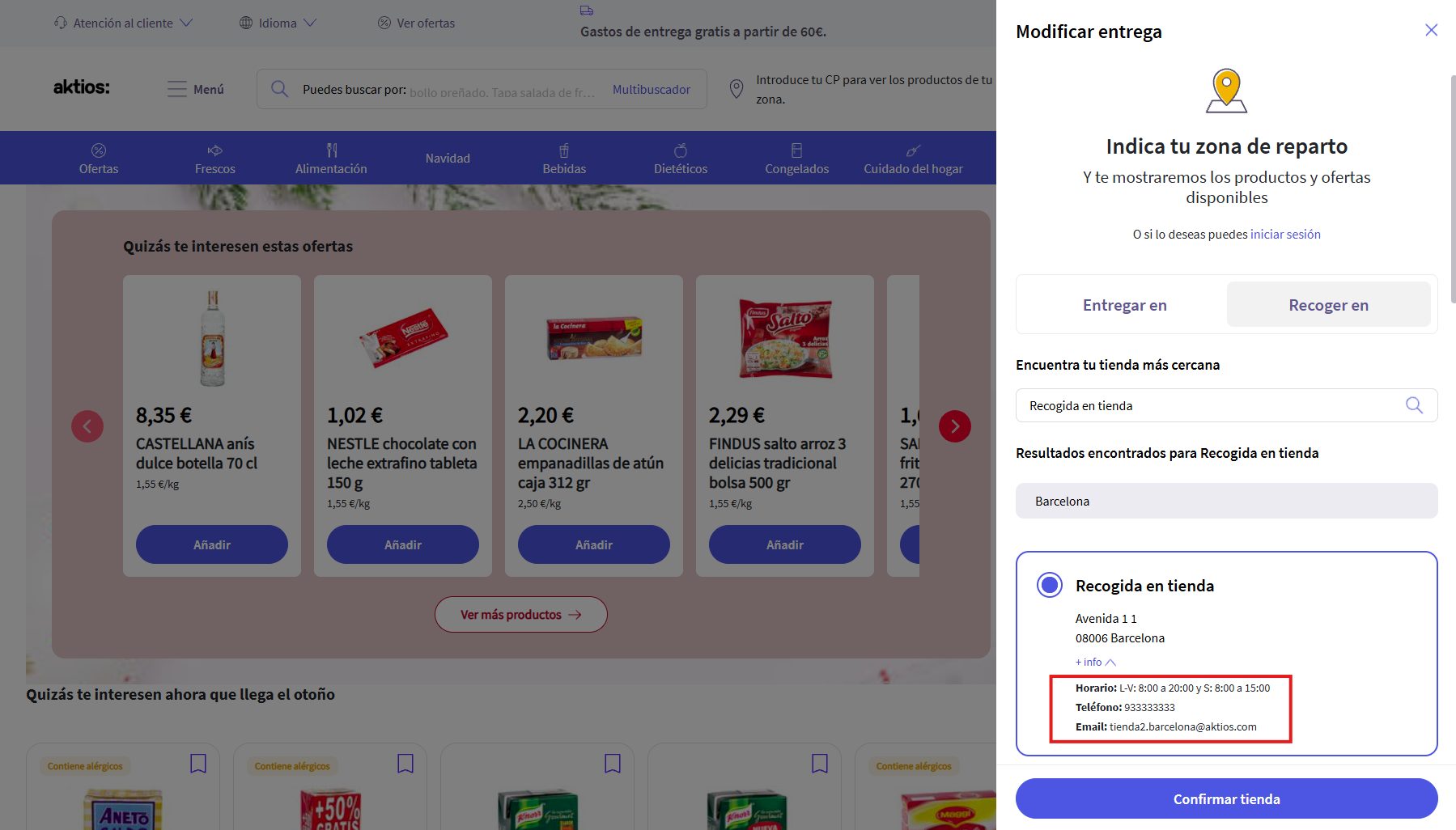
Correo electrónico (opcional): dirección de contacto asociada a la zona de recogida
- Ejemplo: tienda@ejemplo.com
-
Teléfono (opcional): número de contacto asociado a la zona de recogida
- Ejemplo: +34 600 000 000
-
Horario: define el horario operativo asociado a la zona
Nota: La información completada en "Datos de contacto" y "Horario" será visible en el selector de tienda.
Coordenadas
-
Latitud: coordenada geográfica de la ubicación
- Ejemplo: 41.40338
-
Longitud: coordenada geográfica de la ubicación
- Ejemplo: 2.17403
Dirección
-
Código postal* (obligatorio): código postal asociado a la ubicación
- Ejemplo: 08032
-
Provincia* (obligatorio): provincia asociada al código postal
- Ejemplo: Barcelona
-
Población* (obligatorio): población asociada al código postal
- Ejemplo: Masnou
-
Tipo de vía* (obligatorio): tipo de vía de la dirección, como calle, avenida o plaza
- Ejemplo: Calle
-
Nombre de la vía* (obligatorio): nombre de la calle
- Ejemplo: Mayor
-
Número* (obligatorio): número de la dirección
- Ejemplo: 32
-
Anexo (opcional): información adicional de la dirección, como local, piso o puerta
- Ejemplo: Local 5
Visualización de franjas generadas
Procedimiento
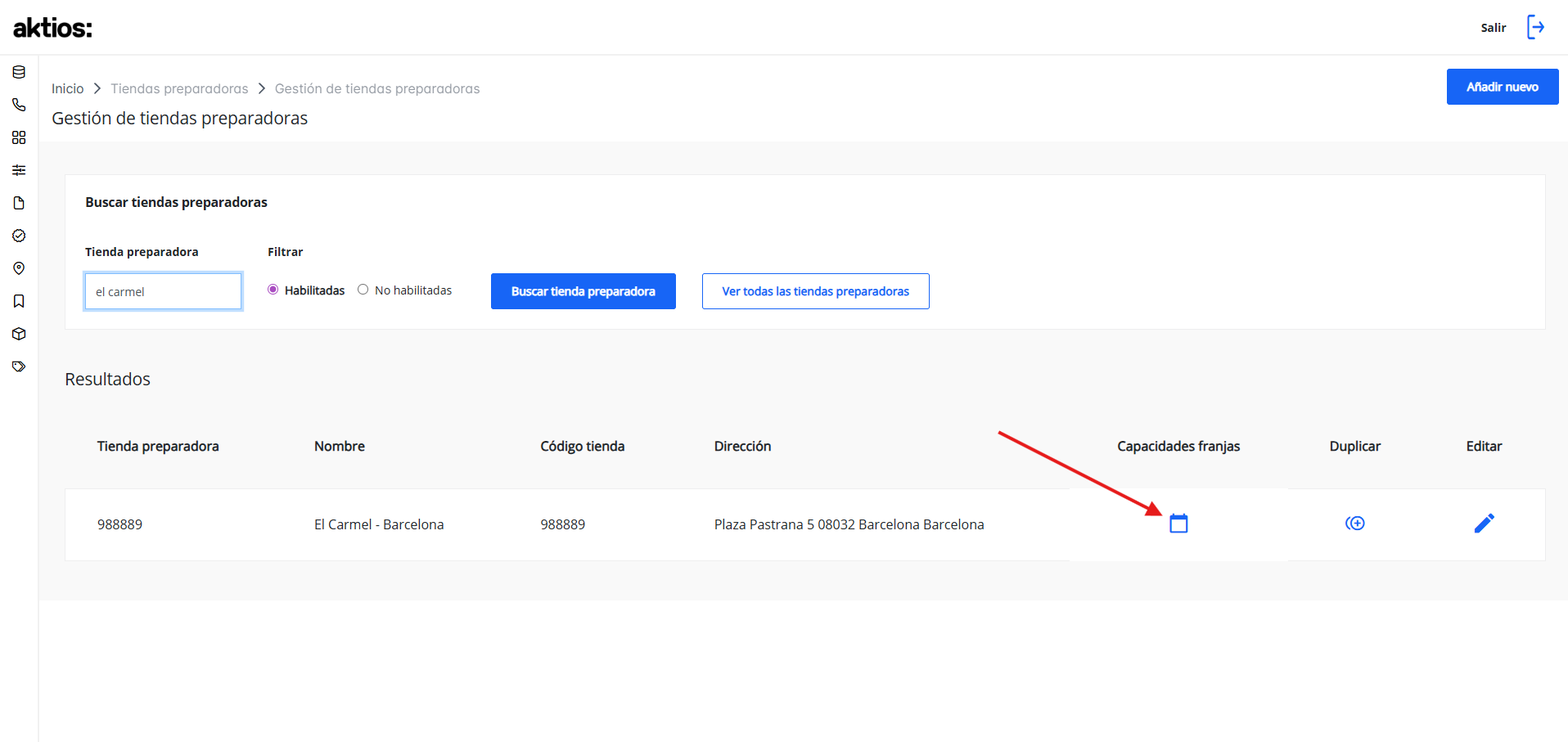
- Acceder a Tiendas preparadoras > Tiendas preparadoras
- Buscar la tienda correspondiente
- Seleccionar Capacidades de franjas
Filtrar franjas
Desde esta vista puedes filtrar las franjas por:
- Tipo de envío
- Zona de envío
Opciones disponibles
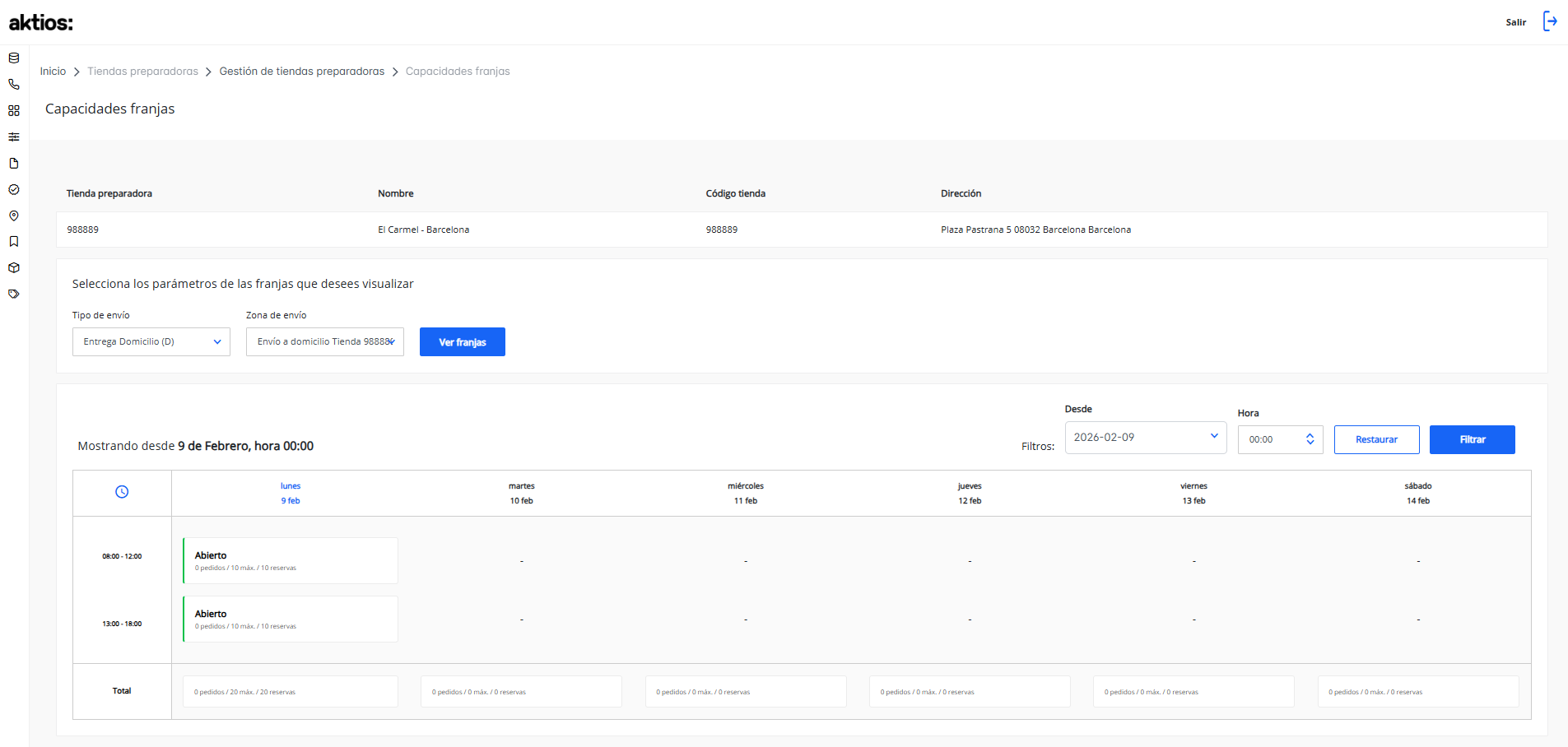
Desde esta vista es posible:
- Visualizar las franjas generadas: ver todas las franjas creadas para la tienda
- Ver capacidades y reservas disponibles: consultar el número de entregas y reservas restantes en cada franja
- Abrir o cerrar franjas puntualmente: habilitar o deshabilitar franjas de forma individual sin afectar a otras
Nota: El cierre de una franja puede revertirse posteriormente.
Permisos
La pantalla depende de los roles zone:* (Gestión de tiendas preparadoras). Las zonas de envío y las franjas tienen sus propios roles:
| Perfil | Roles | Qué puede hacer |
|---|---|---|
| Gestión de tiendas | zone:read, :create, :write, :delete y slots:create |
Dar de alta tiendas con Añadir nuevo, Duplicar, Editar, eliminar y habilitar o deshabilitar tiendas. Para guardar una tienda nueva hace falta slots:create; sin él, el formulario de alta no muestra el botón de guardar. |
| Zonas de envío | shipping_area:create, :write, :delete |
En la ficha de la tienda: Añadir zona de envio, editar, habilitar y eliminar zonas de envío. |
| Franjas de la tienda | zone_slot:write |
Abrir, cerrar y modificar franjas desde Capacidades franjas. |
| Solo consulta | zone:read |
Ver el listado, la ficha de cada tienda y sus franjas. Los botones de crear, duplicar, editar y eliminar no aparecen. |
| Sin acceso | — | La entrada de menú no aparece. Si se accede con la dirección de la pantalla, se muestra el aviso «No tiene permisos para acceder a esta sección» y se vuelve a la página de inicio. |
El rol zone:admin incluye todos los roles zone:*. Los roles slots:write y slots:delete también muestran los botones Editar y eliminar del listado.