Agrupaciones
Una agrupación es un grupo de productos definido manualmente que tiene visibilidad en la tienda online. A diferencia de las jerarquías (que son grupos internos), las agrupaciones son visibles para el usuario final y tienen páginas propias: puede entrar al grupo, ver todos los productos que lo componen y añadirlos al carrito.
Casos de uso habituales:
- Recetas: agrupar todos los ingredientes necesarios para una receta.
- Campañas estacionales: productos de Cuaresma, Navidad, verano, etc.
- Promociones con grupo de productos: por ejemplo, un 3x2 aplicable a distintas referencias de una misma familia (cualquier variedad de un mismo fabricante).
Listado de agrupaciones
Accede desde Catálogo > Agrupaciones. La pantalla muestra el listado de agrupaciones filtrado por tienda preparadora.
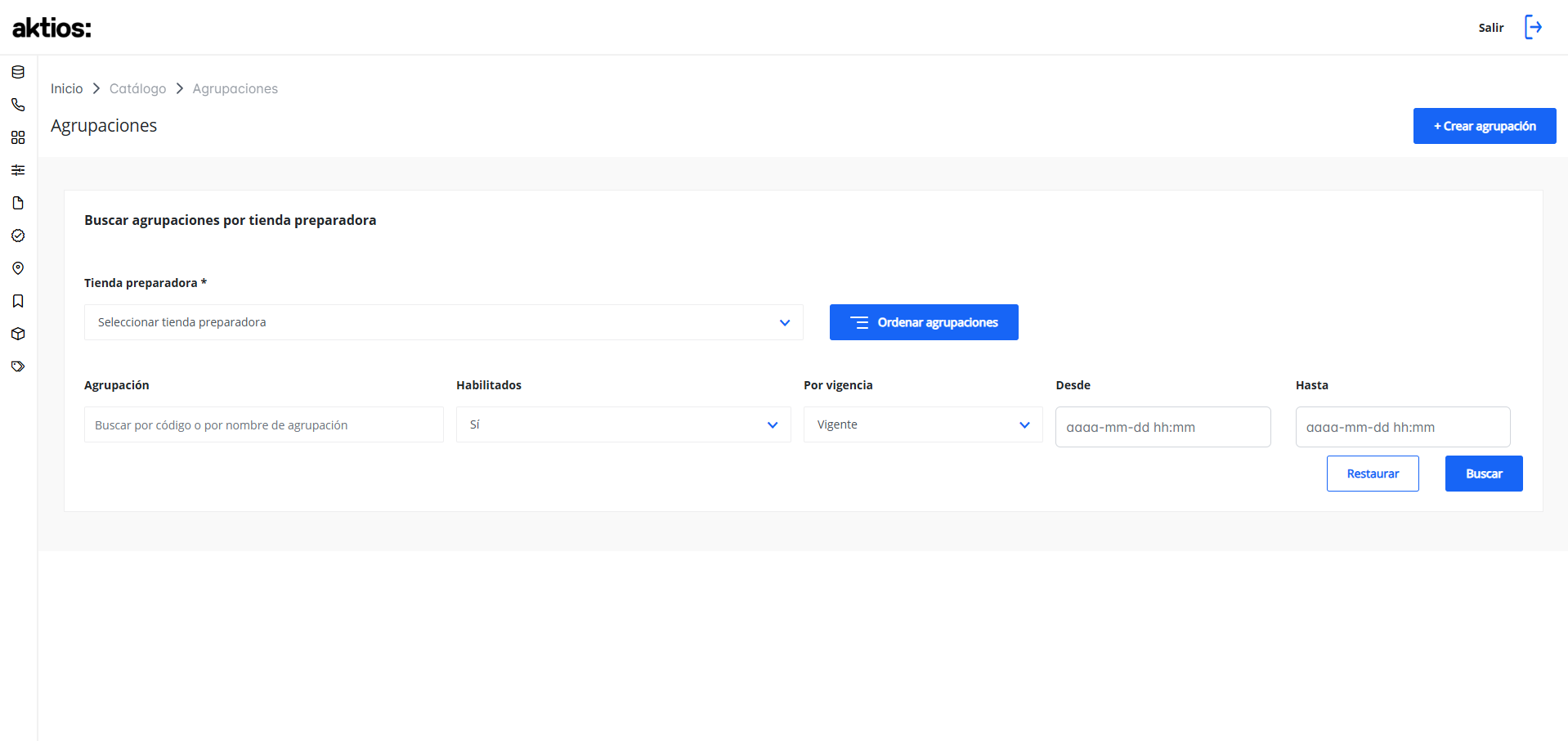
Filtros de búsqueda
En la parte superior se encuentran los filtros disponibles:
- Tienda preparadora (obligatorio): filtra las agrupaciones por tienda preparadora. En caso de querer que se muestren las agrupaciones que aplican a todas las tiendas preparadoras, se deberá seleccionar "Global".
- Agrupación: busca por código o nombre de agrupación.
- Habilitados: filtra por estado (Sí / No / Todos).
- Por vigencia: permite filtrar por estado de vigencia (Todos / Vencido / Vigente / Futuro).
- Desde / Hasta: rango de fechas de vigencia (formato
aaaa-mm-dd hh:mm).
El botón Restaurar limpia los filtros. El botón Buscar aplica la búsqueda.
El botón Ordenar agrupaciones permite establecer el orden de visualización de las agrupaciones en tienda. Antes de ordenar, se recomienda filtrar por vigencia y estado de habilitación para excluir agrupaciones caducadas o deshabilitadas del proceso de ordenación.
Columnas del listado
Cada agrupación en el listado muestra la siguiente información:
| Columna | Descripción |
|---|---|
| Nombre | Nombre visible de la agrupación. |
| Código | Identificador único de la agrupación. |
| Habilitado | Indicador verde (Sí) o rojo (No) según si la agrupación está activa. |
| Vigente | Indicador verde (Vigente) si está dentro de su período de vigencia, gris (Vencido) si ha caducado, o azul (Futuro) si aún no ha comenzado. |
| Fecha de vigencia | Rango de fechas de inicio y fin de la agrupación. |
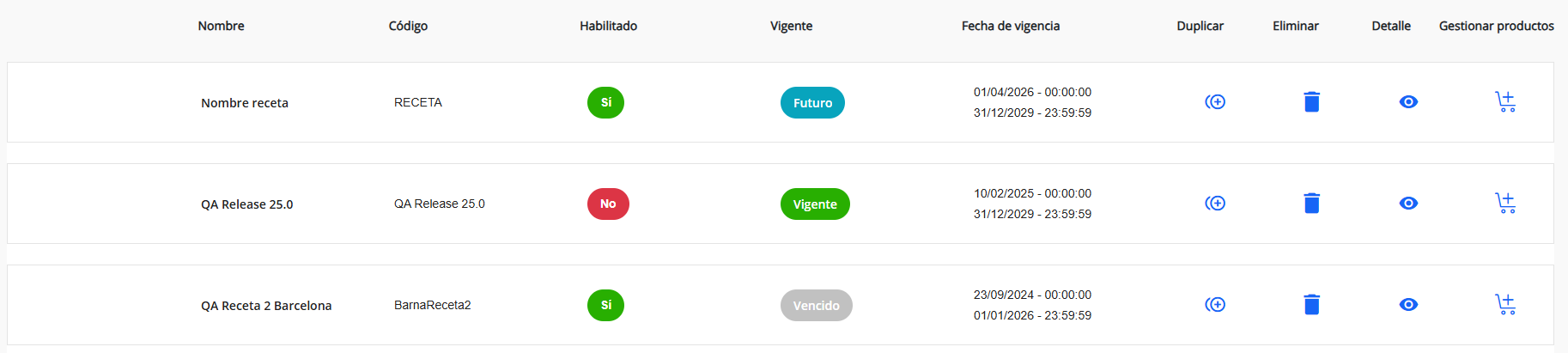
Acciones disponibles por agrupación
Desde el listado, cada agrupación dispone de cuatro acciones:
- Duplicar: copia la agrupación a otras tiendas preparadoras. Se puede elegir si se duplican también las relaciones de producto.
- Eliminar: borra la agrupación por completo.
- Detalle: abre la ficha completa de la agrupación, incluyendo datos de auditoría (quién la creó y quién la modificó por última vez, con fecha y hora).
- Gestionar productos: accede a la pantalla de asignación de productos a la agrupación.
Crear una agrupación
Para crear una nueva agrupación, pulsa el botón + Crear agrupación en la esquina superior derecha del listado.
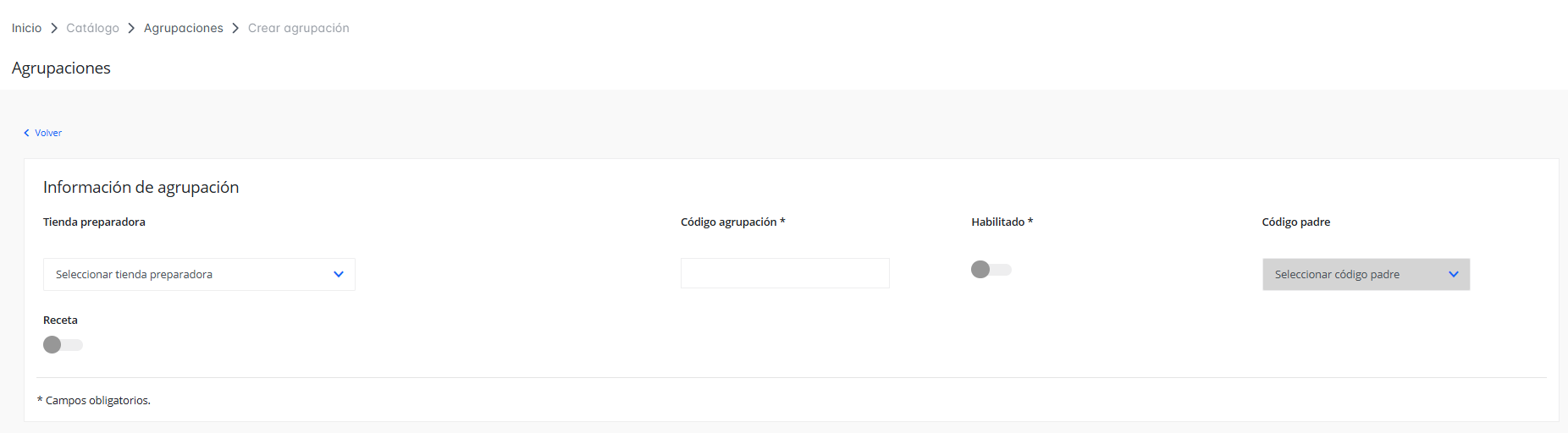
Sección: Información de agrupación
| Campo | Obligatorio | Descripción |
|---|---|---|
| Tienda preparadora | No | Tienda preparadora a la que aplica la agrupación. Deja vacío o selecciona "Global" para que aplique a todas las tiendas preparadoras. Si la agrupación es específica de una tienda preparadora, selecciónala aquí. |
| Código agrupación | Sí | Identificador único de la agrupación. No se puede modificar una vez creada. |
| Habilitado | Sí | Toggle que controla si la agrupación es visible en tienda. Una agrupación deshabilitada no se muestra, aunque esté dentro de su período de vigencia. |
| Código padre | No | Permite anidar la agrupación dentro de otra (agrupación padre). Útil para crear subgrupos, por ejemplo: "Verano" > "Gazpachos". |
| Receta | Sí | Permite marcar la agrupación con el atributo de receta, para luego poder categorizarla en el menú de la tienda online. |
Sección: Fecha de vigencia
Define el período durante el cual la agrupación es visible en tienda:

- Desde (obligatorio): fecha y hora de inicio de la vigencia.
- Hasta (obligatorio): fecha y hora de fin de la vigencia. Una vez superada esta fecha, la agrupación deja de mostrarse automáticamente.
Las fechas permiten programar agrupaciones a futuro (p.ej. una campaña de Navidad que se activará el 1 de diciembre).
Sección: Títulos y descripciones
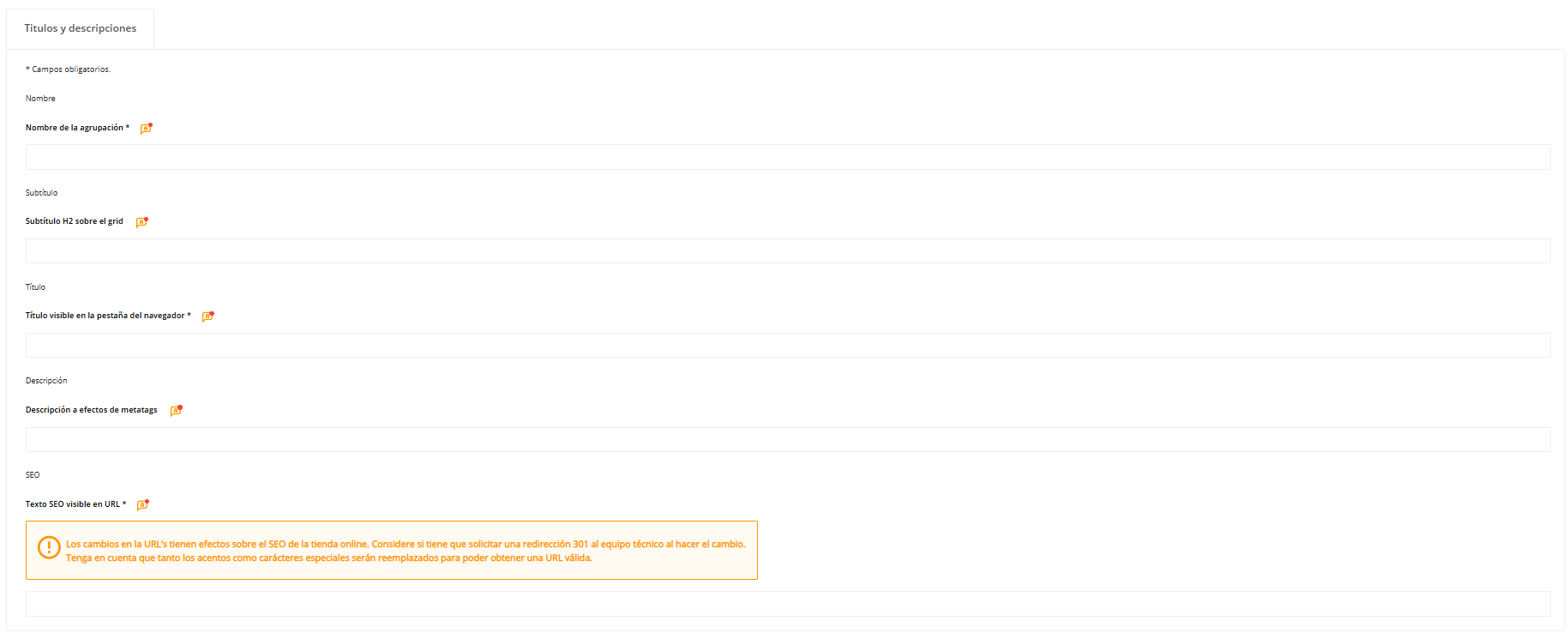
Define los textos visibles para el usuario y para los motores de búsqueda:
| Campo | Obligatorio | Descripción |
|---|---|---|
| Nombre de la agrupación | Sí | Nombre principal que verá el usuario en la tienda online. |
| Subtítulo H2 sobre el grid | No | Subtítulo visible sobre la cuadrícula de productos de la agrupación. |
| Título visible en la pestaña del navegador | Sí | Texto que aparece en la pestaña del navegador cuando el usuario accede a la página de la agrupación. |
| Descripción a efectos de metatags | No | Descripción utilizada en los metatags de la página (SEO). |
| Texto SEO visible en URL | Sí | Fragmento de texto que forma parte de la URL de la agrupación en la tienda. Atención: modificar este campo afecta al SEO. Si se cambia en una agrupación ya publicada, solicita al equipo técnico una redirección 301. Los acentos y caracteres especiales se reemplazan automáticamente. |
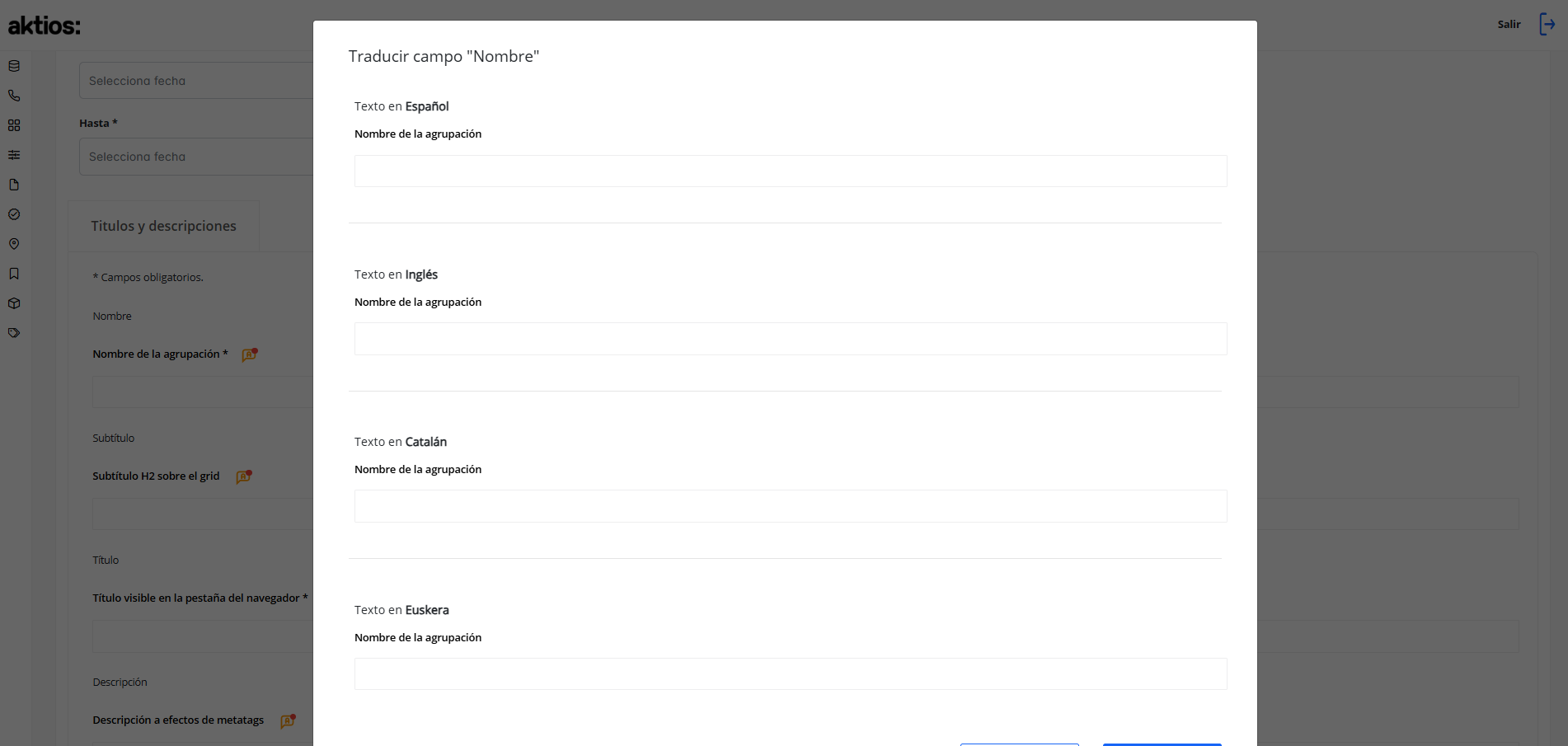
Nota: Cada uno de estos campos cuenta con la opción de "Traducir campo" a los idiomas que estén configurados en la tienda.
Productos de una agrupación
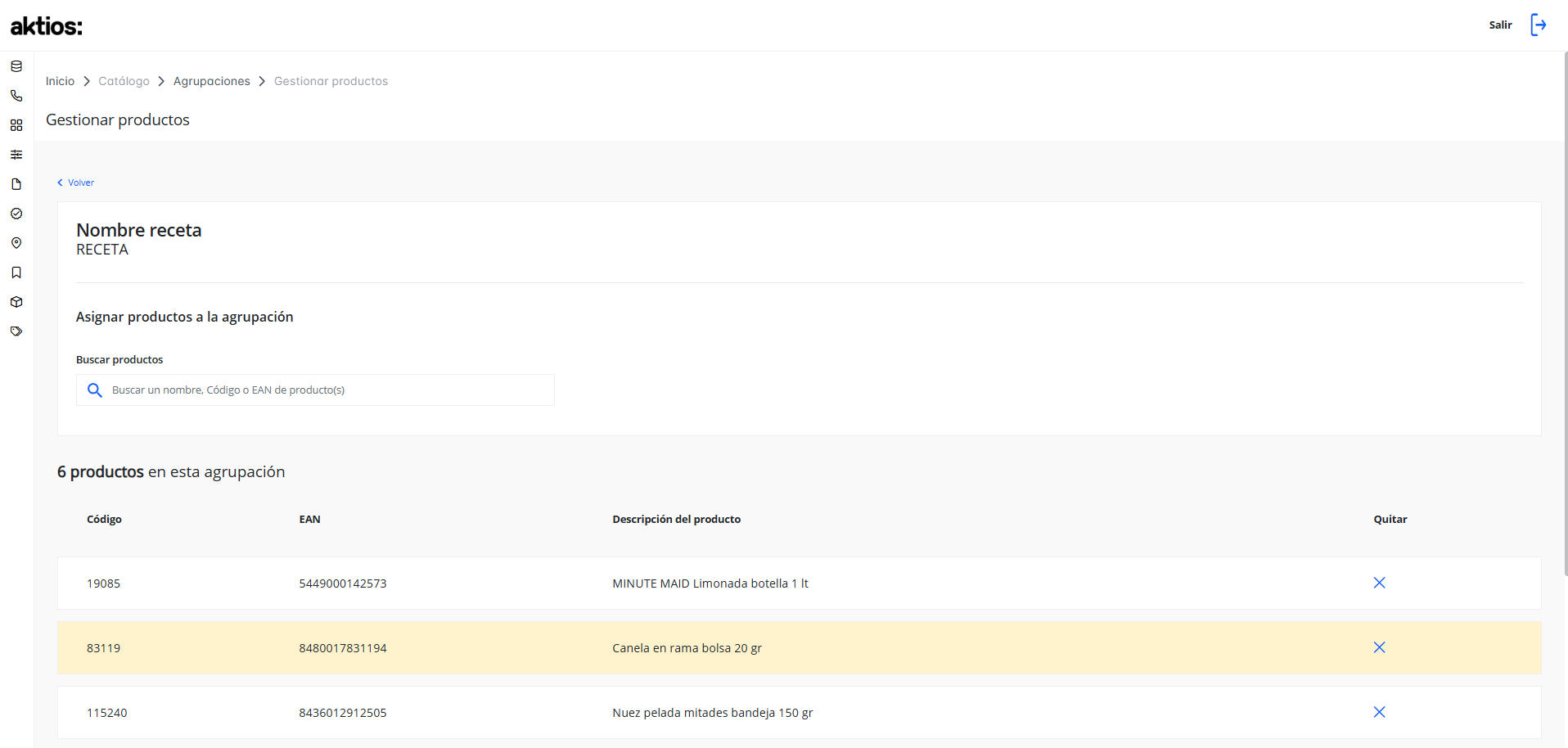
Desde el listado de agrupaciones, pulsa el icono de Gestionar productos para acceder a la pantalla de asignación de productos.
Buscar y añadir productos
Utiliza el buscador para encontrar productos por nombre, código interno o EAN. El sistema muestra los resultados con el estado de disponibilidad:
- Fondo blanco: el producto está disponible en al menos una de las tiendas preparadoras. Puede que en otras tiendas no esté disponible.
- Fondo amarillo: el producto no está disponible para la compra actualmente en la tienda online. Se puede añadir igualmente; cuando el surtido lo active, aparecerá automáticamente en la agrupación sin necesidad de volver a añadirlo.
Productos asignados
La parte inferior de la pantalla muestra los productos ya asignados a la agrupación, con las columnas Código, EAN y Descripción del producto. Para eliminar un producto de la agrupación, pulsa el icono X de la columna Quitar.
Permisos
| Perfil | Roles | Qué puede hacer |
|---|---|---|
| Gestión | catalog_groups:read, catalog_group:create, :write, :delete |
Consultar, crear, editar, ordenar, duplicar y eliminar agrupaciones, y añadir o quitar sus productos. |
| Solo consulta | catalog_groups:read |
Ver el listado, la ficha y los productos de cada agrupación. Los botones de crear, editar, ordenar, duplicar y eliminar agrupaciones no aparecen. Para añadir o quitar productos hacen falta catalog_group:create y catalog_group:delete. |
| Sin acceso | — | La entrada de menú no aparece. Si se accede por la dirección de la página, se muestra el aviso «No tiene permisos para acceder a esta sección» y se vuelve a la página de inicio. |
Nota: La consulta (
catalog_groups) y la gestión (catalog_group) son roles distintos. El rolcatalog_groups:adminsolo incluye la consulta; para gestionar también hace faltacatalog_group:admino los roles de gestión uno a uno.