Productos en tiendas preparadoras
Accede desde Producto > Productos en tiendas preparadoras. Permite consultar y modificar los datos específicos de cada producto en cada tienda: precio, disponibilidad, habilitación y parámetros de venta.
Listado
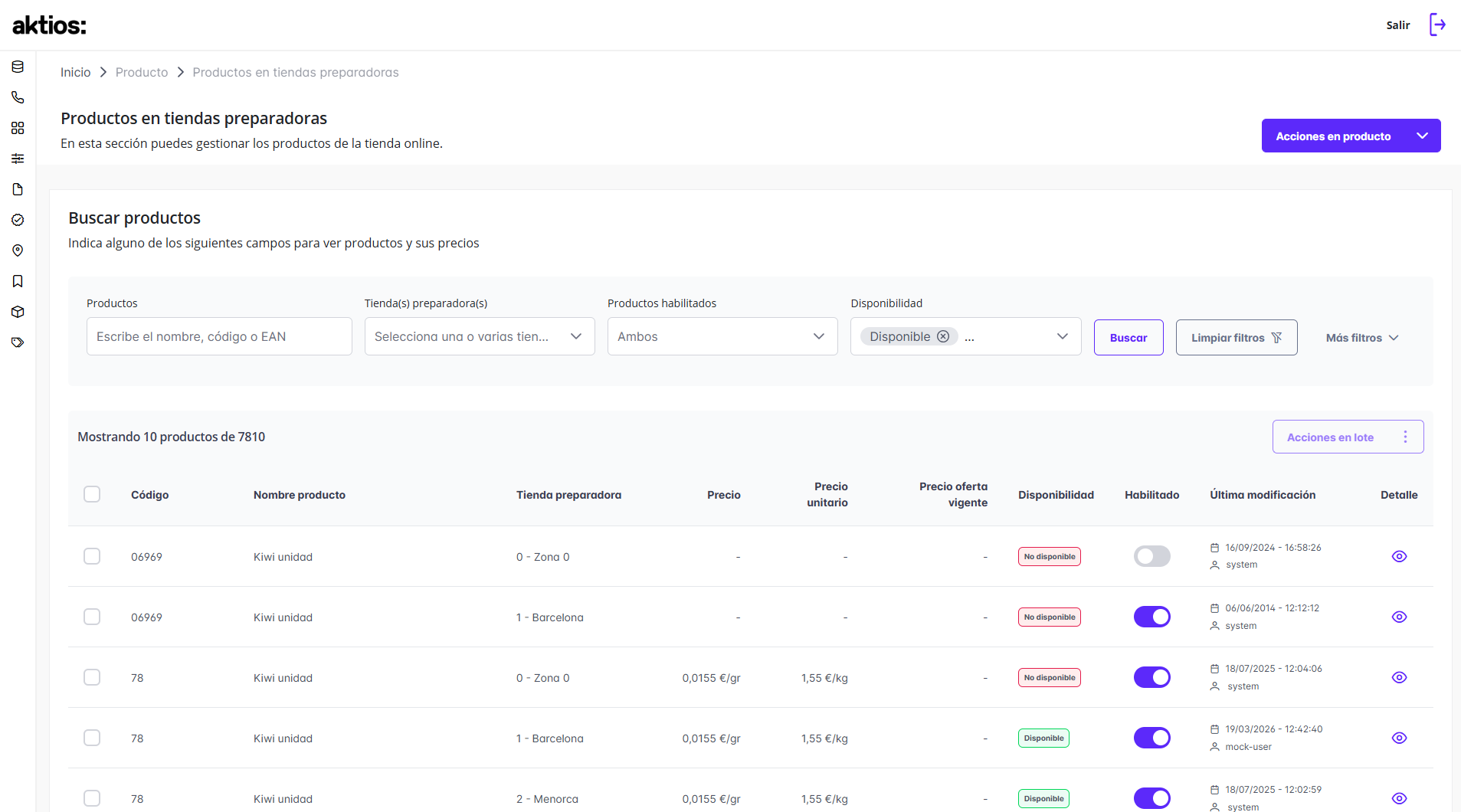
Filtros de búsqueda
- Productos: busca por nombre, código o EAN.
- Tienda(s) preparadora(s): filtra por tienda preparadora.
- Productos habilitados: Ambos / Sí / No.
- Disponibilidad: Todas / Disponible / Disponible a partir del / Próximamente en tu tienda / No disponible / Temporalmente sin stock.
- Más filtros: amplía los criterios disponibles (categoría, rango de precios, etc.).
Columnas del listado
| Columna | Descripción |
|---|---|
| Código | Código del producto. |
| Nombre producto | Descripción del producto. |
| Tienda preparadora | Tienda preparadora a la que corresponde el registro. |
| Precio | Precio de venta base del producto en esa tienda preparadora (p.ej. 0,37 €/ud.). |
| Precio unitario | Precio por unidad de medida (p.ej. 1,05714 €/kg). |
| Precio oferta vigente | Precio oferta vigente para el producto en esa tienda preparadora. |
| Disponibilidad | Estado de disponibilidad del producto: Disponible (verde), No disponible (rojo), Disponible a partir del (azul), Próximamente en tu tienda (naranja) o Temporalmente sin stock (rojo). |
| Habilitado | Toggle para habilitar o deshabilitar el producto en esa tienda preparadora de forma inmediata. Un producto deshabilitado deja de mostrarse en esa tienda preparadora al instante. |
| Última modificación | Fecha, hora y usuario de la última modificación. |
Acciones en producto
El botón Acciones en producto (esquina superior derecha) está disponible de forma independiente al filtro o selección activa. Despliega dos opciones:
- Duplicar producto existente en tienda: copia un producto ya existente en otra tienda preparadora.
- Asociar producto a tienda: vincula un producto a una tienda preparadora en la que aún no está disponible.
Acciones en lote
El menú Acciones en lote se despliega al pulsar el botón y ofrece tres opciones:
1. Editar datos en tiendas preparadoras
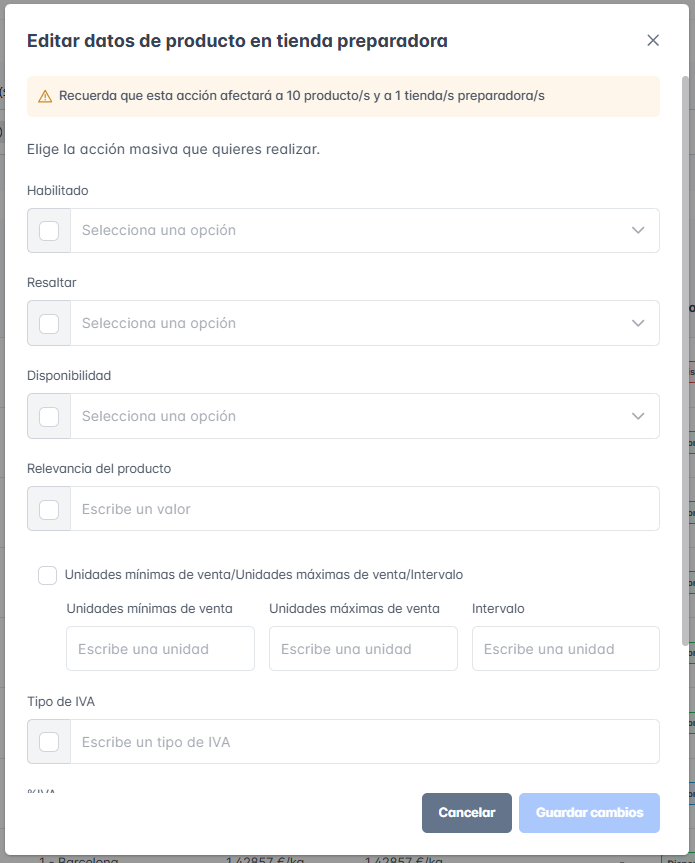
Abre un modal que indica cuántos productos y tiendas preparadoras se verán afectados. Cada campo tiene un checkbox independiente para seleccionar solo los campos que se quieren modificar, dejando intactos el resto.
| Campo | Descripción |
|---|---|
| Habilitado | Desplegable para habilitar o deshabilitar el producto en las tiendas seleccionadas. |
| Resaltar | Desplegable para activar o desactivar el resaltado del producto. |
| Disponibilidad | Desplegable para cambiar el estado de disponibilidad. |
| Relevancia del producto | Campo numérico libre. |
| Unidades mínimas / máximas / Intervalo | Los tres campos se activan con un único checkbox y se editan de forma conjunta. |
| Tipo de IVA | Campo de texto libre. |
| %IVA | Campo numérico para el porcentaje de IVA. |
| Proveedor del producto | Desplegable con opciones predefinidas. |
2. Editar precio
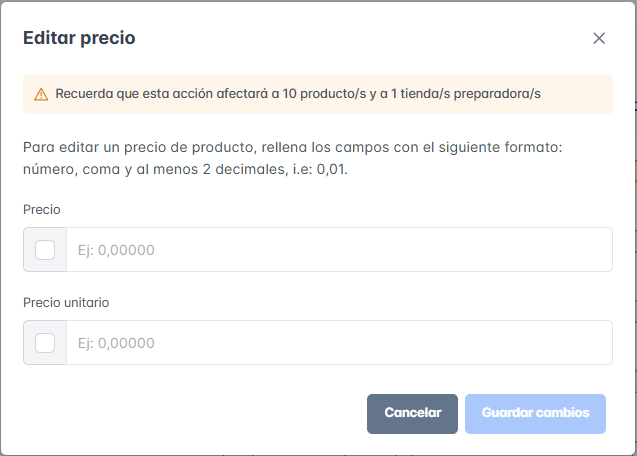
Abre un modal con el mismo aviso de productos y tiendas afectados. Formato requerido: número con coma y al menos 2 decimales (ej: 0,01). Cada campo tiene su propio checkbox:
- Precio: precio base del producto (formato: 0,00000).
- Precio unitario: precio por unidad de medida (formato: 0,00000).
3. Editar precio oferta vigente
Opción disponible en el menú, pero deshabilitada cuando no hay ningún precio oferta activo sobre los productos seleccionados.
Detalle de producto en tienda preparadora
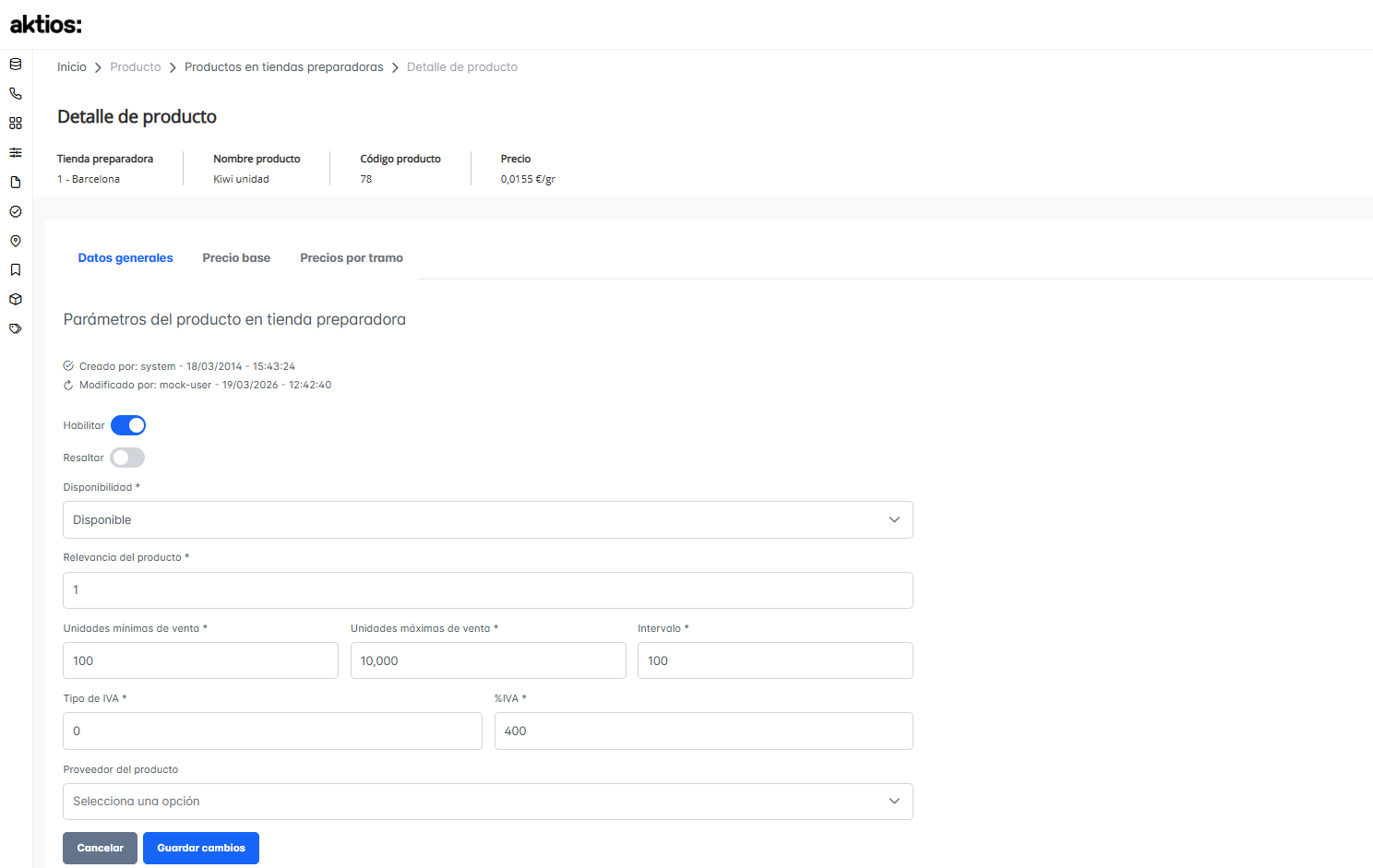
Desde el icono Detalle se accede a la ficha completa del producto en esa tienda.
| Campo | Obligatorio | Descripción |
|---|---|---|
| Habilitado | — | Habilita o deshabilita el producto en esta tienda preparadora específica. |
| Resaltar | — | Indica si el producto se muestra con un borde resaltado (de color de marca) en el widget de producto. Campo opcional; si no se envía desde el ERP, mantiene el valor que tenga configurado en el BackOffice. |
| Disponibilidad | Sí | Estado del producto: Disponible, No disponible, Disponible a partir del, Próximamente en tu tienda o Temporalmente sin stock. Se puede definir también desde el JSON del ERP. |
| Relevancia | Sí | Valor numérico que permite ordenar el producto en el grid cuando el usuario aplica ordenaciones. |
| Unidades mínimas | Sí | Cantidad mínima que el usuario puede añadir al carrito en esta tienda. |
| Unidades máximas | Sí | Cantidad máxima que el usuario puede añadir al carrito en esta tienda. |
| Intervalo | Sí | Incremento de unidades (o peso) al pulsar el botón de añadir. Por ejemplo, un intervalo de 2 hace que al pulsar "+" el producto se añada de 2 en 2 unidades. |
| IVA y tipo de IVA | Sí | Tipo impositivo aplicable al producto en esta tienda. |
| Proveedor | No | Proveedor asociado al producto en este centro, si aplica. |
Pestaña: Precio base
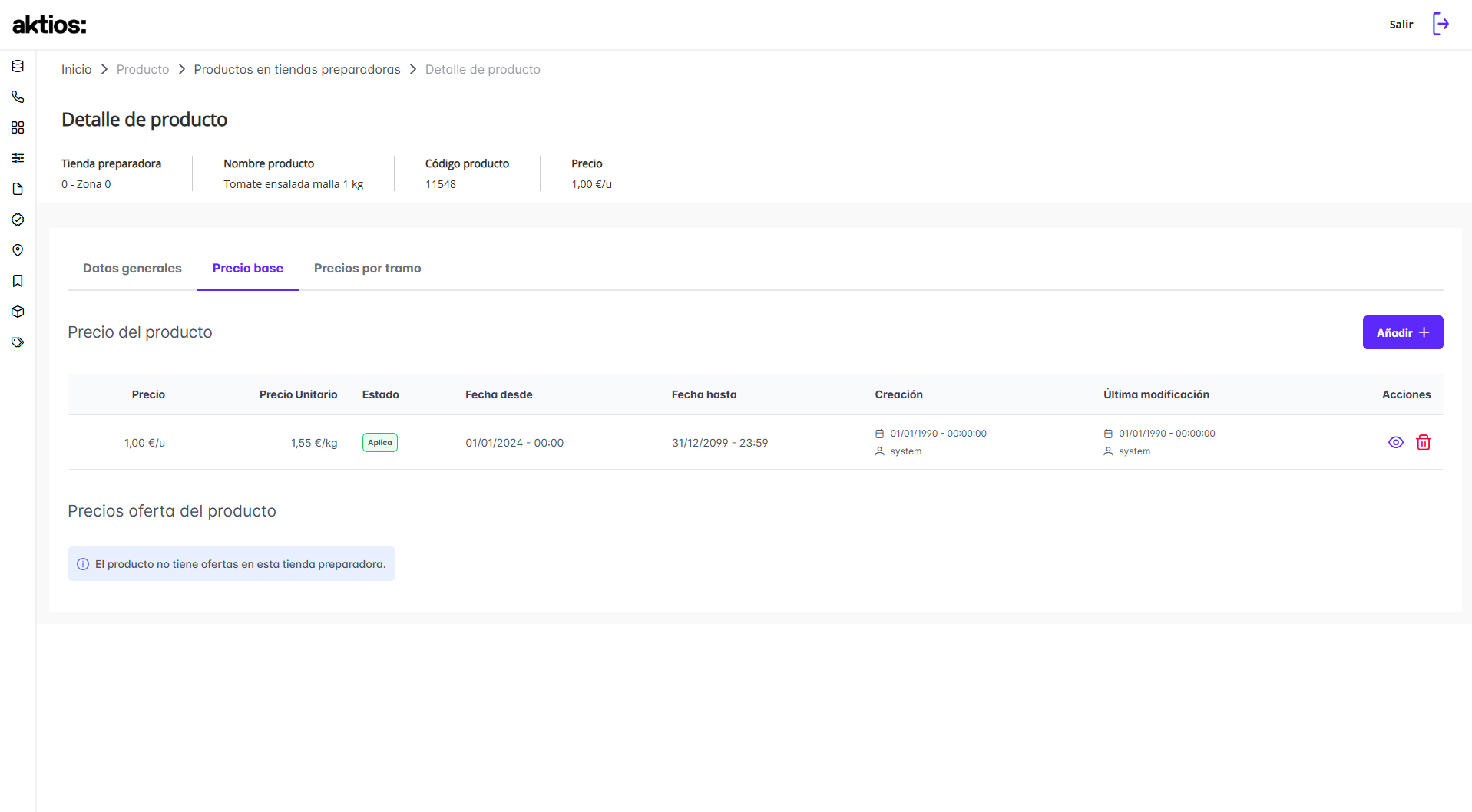
Muestra todos los precios base configurados para el producto en esa tienda. Desde esta pestaña se pueden añadir nuevos precios con el botón Añadir +, modificar los existentes o eliminarlos.
El formulario de añadir o editar un precio base contiene los siguientes campos:
| Campo | Obligatorio | Descripción |
|---|---|---|
| Precio | Sí | Precio de venta base (formato: número con coma y al menos 2 decimales, ej: 0,01). |
| Precio unitario | Sí | Precio por unidad de medida (mismo formato). |
| Fecha desde | Sí | Fecha de inicio de vigencia del precio (formato: dd/mm/aaaa). |
| Fecha hasta | No | Fecha de fin de vigencia (formato: dd/mm/aaaa). |
Nota: Si hay varios precios solapados, el sistema aplica primero el más restrictivo en fechas (el que caduca antes) y, si tienen las mismas fechas, el de precio menor.
Pestaña: Precios por tramo
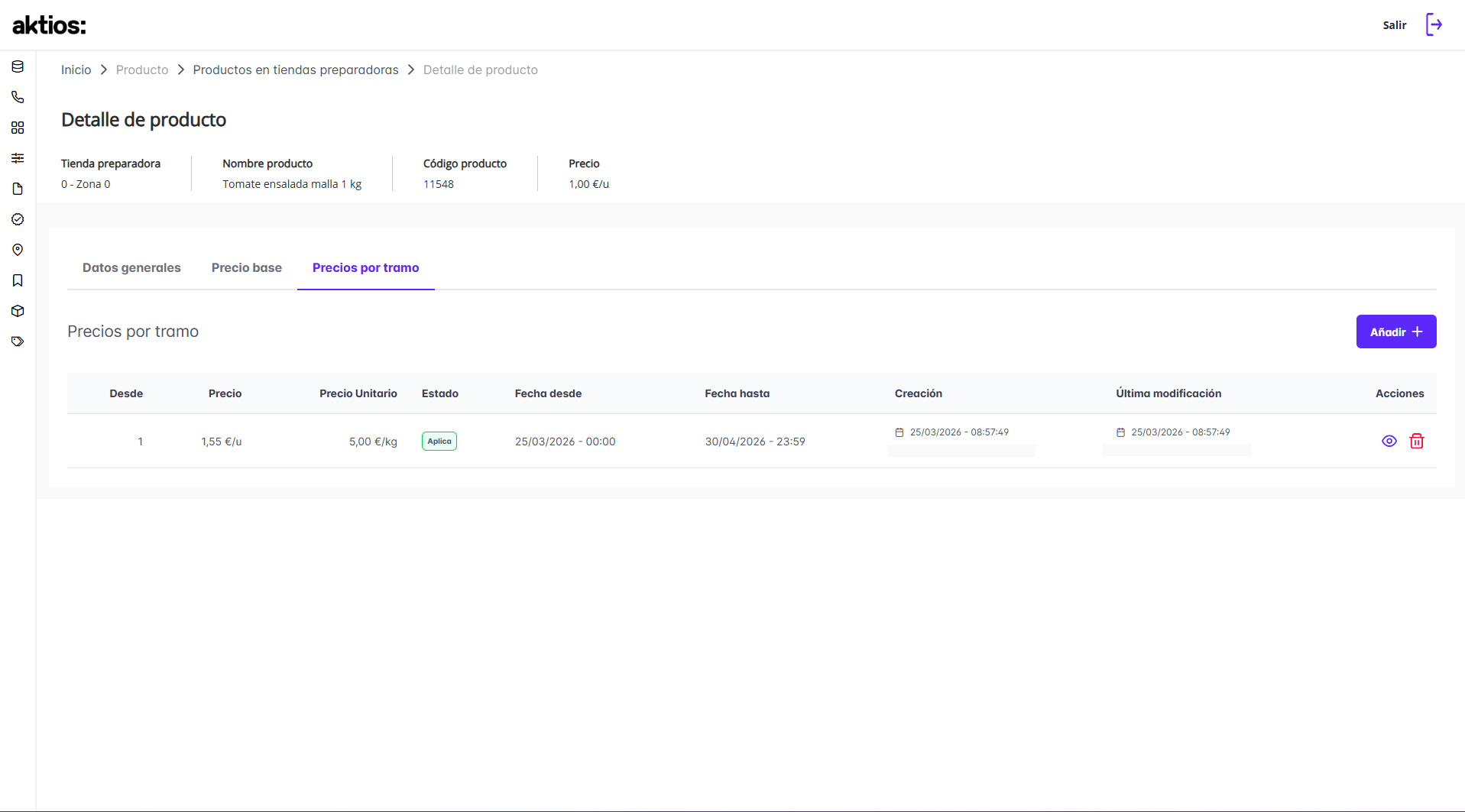
Permite definir precios según cantidad y vigencia. El formulario para añadir un tramo contiene los siguientes campos:
| Campo | Obligatorio | Descripción |
|---|---|---|
| Desde | Sí | Cantidad mínima a partir de la cual aplica el precio del tramo (ej: a partir de 10 unidades). |
| Precio | Sí | Precio de venta para ese tramo (formato: número con coma y al menos 2 decimales, ej: 0,01). |
| Precio unitario | Sí | Precio por unidad de medida (mismo formato). |
| Fecha desde | Sí | Fecha de inicio de vigencia del precio (formato: dd/mm/aaaa). |
| Fecha hasta | No | Fecha de fin de vigencia (formato: dd/mm/aaaa). |
El listado de tramos configurados muestra las columnas: Desde, Precio, Precio Unitario, Estado, Fecha desde, Fecha hasta, Creación (fecha y usuario) y Última modificación (fecha y usuario). Las acciones disponibles por fila son Ver detalle y Eliminar.
Se pueden configurar tantos tramos como sea necesario y programarlos con fechas de vigencia. La misma lógica de solapamiento del precio base aplica aquí.
Permisos
| Perfil | Roles | Qué puede hacer |
|---|---|---|
| Gestión | product_products_prices_shop:read, :create, :write, :delete |
Consultar, duplicar y asociar productos a tiendas, editar sus datos y precios (también desde Acciones en lote) y eliminar precios base. |
| Precios por tramo | product_products_prices_shop_volume:read, :create |
Ver la pestaña Precios por tramo (:read) y añadir o modificar tramos (:create). |
| Solo consulta | product_products_prices_shop:read |
Consultar el listado y el detalle. Para duplicar, asociar o modificar datos y precios hacen falta los roles de gestión. |
| Sin acceso | — | La entrada de menú no aparece. Si se accede por la dirección de la página, se muestra el aviso «No tiene permisos para acceder a esta sección» y se vuelve a la página de inicio. |
Sin product_products_prices_shop_volume:read, la pestaña Precios por tramo no aparece. Sin product_products_prices_shop:delete, la acción de eliminar precios no aparece. Los roles product_products_prices_shop:admin y product_products_prices_shop_volume:admin incluyen todos los de su grupo.